 AppMover
Что делать, если…
Девять препятствий, на которые люди натыкаются чаще всего. Здесь то же самое, что программа показывает в окне, — только заранее и все сразу. Почти все чинится на самом телефоне за пару минут.
1. Телефон не виден программе или связь оборвалась
Это про кабель, а не про то, что вы сделали не так.
Телефон не отвечает. Проверьте кабель — подключите его напрямую к компьютеру, без переходников и USB-разветвителей, и подтвердите на телефоне «Доверять». Через разветвитель связь чаще всего и рвется посреди долгой работы.
Телефон не доверяет этому компьютеру
- Отсоедините кабель и подсоедините заново.
- Разблокируйте телефон и нажмите на его экране «Доверять».
- Нажмите «Проверить готовность» — станет видно, принял ли он доверие.
Windows не видит телефон совсем
- Откройте «Устройства Apple» или iTunes — они запускают службу, через которую Windows разговаривает с iPhone.
- Если ни того ни другого нет, поставьте бесплатные «Устройства Apple» из Microsoft Store.
- Нажмите «Проверить готовность».
Телефон заблокировался во время работы
Заблокированный экран обрывает и снятие копии, и восстановление, и установку приложений. Разблокируйте телефон, не убирайте его далеко и нажмите «Повторить».
Работа идет около часа, и от компьютера вы наверняка отойдете. Чтобы телефон за это время не заблокировался: Настройки → Экран и яркость → Автоблокировка → Никогда.
После восстановления телефон перестает доверять компьютеру — это нормально. Окно «Доверять» всплывет само, как только телефон включится. Пока доверие не подтверждено, программа телефон не видит и ход переезда показать не может.
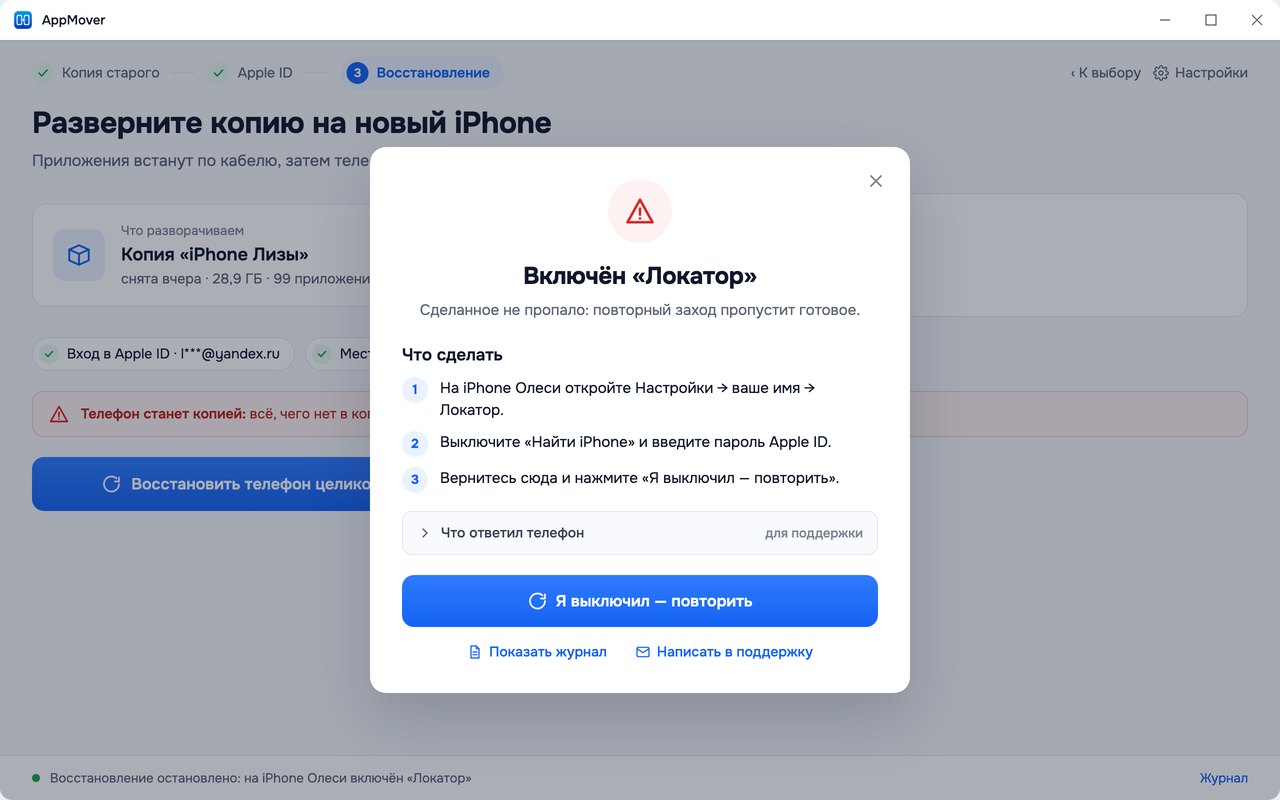
2. Включен «Локатор»
Самая частая причина отказа. Запрет ставит сама Apple, обойти его нам нечем.
Пока «Локатор» включен, iOS не дает восстановить данные. Отказ приходит не сразу, а через час работы, — поэтому лучше проверить заранее.
Как выключить:
- Настройки → Face ID и код-пароль → «Защита украденного устройства». Если она включена, выключите ее. Вне дома и работы iPhone попросит Face ID и час ожидания — без этого «Локатор» выключить нельзя. Это условие Apple, не наше.
- Настройки → [ваше имя] → Локатор → «Найти iPhone» → выключить. Телефон спросит пароль Apple ID — так Apple убеждается, что выключает владелец.
- Вернитесь в программу и нажмите «Я выключил — повторить».
Если переключатель «Найти iPhone» не поддается — дело в «Защите украденного устройства»: пока она включена, «Локатор» выключить нельзя вовсе. Начинать нужно с нее, шаг 1.
После восстановления «Локатор» может включиться снова: перед следующим заходом проверьте его еще раз.
Посмотреть за вас, включен ли «Локатор», программа не может: свежие версии iOS это состояние наружу не отдают. Поэтому она и не утверждает, что он включен, — просит проверить.
3. Apple просит код проверки
Apple проверяет пароль вместе с кодом: если пароль неверный, программа скажет об этом только после ввода кода.
Код придет окном на ваш iPhone, iPad или Mac с этим Apple ID — нажмите «Разрешить» и введите шесть цифр в программе.
Код не приходит
В iOS 26 Apple убрала пункт «Получить код проверки» из настроек — он появляется, только когда устройство без сети:
- На iPhone включите Авиарежим.
- Настройки → [ваше имя] → «Вход и безопасность» → «Получить код проверки».
- Выключите Авиарежим и введите шесть цифр в поле в программе.
Код живет около минуты. Уведомление с кодом при этом способе входа Apple шлет не всегда — ждать его не стоит.
Код не подошел
Если после ввода кода снова просят код или пишут 403, 404 или 204, чаще всего это отказ Apple по сети: идите по порядку из раздела 4. Реже код устарел: он живет около минуты, а каждое «Войти» шлет новый. Тогда возьмите свежий и введите сразу. Набирать тот же код второй раз бесполезно.
4. Не проходит вход в Apple ID
Вход нужен для приложений, которых нет на этом компьютере, и всегда для режима «Вернуть приложения на телефон»: Apple отдает приложения только владельцу покупки. Перенос данных работает и без входа.
Проверить, пускает ли Apple вход с вашей сети, можно до переноса и до покупки: кнопка «Проверить вход в Apple ID» на первом экране программы. Ключ для этого не нужен.
Apple отвечает по-разному, и от ответа зависит, что делать. Программа показывает ее ответ своими словами — вот что за ними стоит.
«Apple отклонила вход: адрес или пароль не подошли»
Проверьте раскладку, Caps Lock и лишние пробелы по краям — лишний пробел Apple считает ошибкой. Это пароль от Apple ID, а не код-пароль телефона.
«Apple не пускает вход с этой сети», ответ 403, 404 или 204
Это не пароль: с конца сентября Apple не у всех пускает вход из сторонних программ и отказывает еще до проверки пароля. Нашим пользователям с этой ошибкой помог такой порядок:
- Раздайте интернет с iPhone («Режим модема») и подключите к нему компьютер. Домашний Wi-Fi часто не проходит.
- Введите почту и пароль и нажмите «Войти» один раз.
- Код возьмите на iPhone, где выполнен вход под этой же записью: включите авиарежим, откройте Настройки → ваше имя → «Вход и безопасность» → «Получить код проверки». Выключите авиарежим и сразу введите код.
- Снова отказ: откройте на компьютере account.apple.com, нажмите «Войти с ключом доступа» и наведите камеру iPhone на QR-код. Потом войдите в программе еще раз.
- Не вышло и так: если вы входили несколько раз подряд, подождите час и повторите с первого шага. Если попыток подряд не было, смените сеть: кому-то помогает включить VPN, кому-то выключить.
Если Apple пишет, что изменились условия («Terms and Conditions have changed»), откройте App Store на iPhone под той же записью и примите новые условия.
«Apple не отвечает на запрос входа»
Это тот же отказ Apple, только без ответа. Помогает тот же порядок, что выше.
«Учетная запись заблокирована или отключена»
Программа тут ничего не решает. Разблокировать запись можно на iforgot.apple.com или на самом iPhone: Настройки → ваше имя.
«Слишком много попыток подряд»
Подождите полчаса и попробуйте один раз. Повторы подряд продлевают ограничение.
«Нет связи с серверами Apple»
Запрос не ушел дальше вашего подключения. Проверьте интернет и, если включен VPN, попробуйте без него.
«Магазин отказал в подписи» (Mac)
На Mac запросы к магазину подписывает служба macOS. Для этого на самом Маке должен быть выполнен вход в App Store: откройте App Store на Маке, войдите и повторите.
Причина не названа
Проверьте три вещи:
- адрес и пароль — лишний пробел по краям Apple считает ошибкой;
- интернет — и, если включен VPN, попробуйте без него;
- appleid.apple.com — не ждет ли учетная запись действия: согласия с условиями, подтверждения, разблокировки.
Потом нажмите «Войти» еще раз.
На Windows 7 и 8 вход в Apple ID не проходит вовсе — их отклоняют серверы Apple. Копию телефона и перенос данных программа там делает, а приложения из покупок не ставит совсем. Приложения из App Store после полного переезда телефон на iOS 27 докачает сам, на iOS 26 нажатием на значок. Подробно, что при этом работает.
5. Не хватило места
Место кончается либо на компьютере, либо на телефоне — это разные беды и чинятся по-разному.
На диске компьютера
Освободить место можно двумя способами, и оба — в разделе Настройки AppMover → Хранилище:
- «Освободить место». Уберет обрубки оборванных загрузок, отложенные битые пакеты, рабочий каталог переноса, разобранные из копии наборы данных и кэши — все это соберется заново. Копии телефонов, журналы работ и скачанные приложения кнопка не трогает: скачанные приложения она называет отдельно, объемом и путем, а решаете вы.
- «Выбрать другую папку». На выбранном диске лежит все тяжелое: копии телефонов, разобранная библиотека и рабочий каталог переноса.
Потом «Повторить». Копии телефонов на диске целы, заново снимать их не нужно.
На телефоне
Освободите место: Настройки → Основные → Хранилище iPhone. Потом «Повторить» — копия на диске цела, заново ее снимать не нужно.
Не удалось записать на диск
- Проверьте, на месте ли диск с данными: внешний могли задеть или выдернуть посреди работы.
- Закройте то, что могло занять файлы: проводник, открытый на папке копий, антивирус, «Устройства Apple» или iTunes.
Если выбранная папка недоступна — например, отключили внешний диск, — программа работает в стандартной папке на системном диске. Данные в выбранной папке при этом целы и не тронуты.
Если переезд самого хранилища в другую папку прервался на середине, данные целы все до одного: часть уже в новой папке, остальное в прежней. Повторите переезд в ту же самую папку — она уже наполовину заполнена, и второй заход донесет остаток. Другая папка на втором заходе разорвет хранилище надвое.
6. Копия зашифрована паролем
Это не код-пароль телефона и не пароль Apple ID, а отдельный пароль резервных копий.
Шифрование выключается там же, где включалось:
- Windows — в приложении «Устройства Apple» или в iTunes: на вкладке устройства снимите «Шифровать локальную копию».
- Mac — в Finder: выберите устройство и снимите ту же галочку.
Понадобится пароль, который задавали при включении. В самой программе то же самое делает кнопка «Выключить» в разделе Настройки → Устройства — если пароль вы помните.
Если пароль не вспомнить. Без него копию не прочитает никто, включая нас. Снять его можно только на телефоне: Настройки → Основные → Перенос или сброс iPhone → Сброс → «Сбросить все настройки». Данные и пароли останутся, пароль копий снимется, но сбросятся настройки: яркость, раскладка экрана «Домой», обои.
Если телефон не принял пароль — проверьте раскладку клавиатуры и Caps Lock, шифрование при этом остается включенным.
7. «Фото» и «Сообщения» в iCloud подменяют перенесенное
Самое обидное из всего, что здесь перечислено: переезд проходит, а фотографии и переписка потом исчезают.
Если на новом телефоне включены эти службы, он после перезагрузки сам начнет восстановление из iCloud и заменит облачными копиями то, что мы только что перенесли. Посмотреть эти переключатели за вас мы не можем.
Проверьте на НОВОМ телефоне, пока он раскладывает принятое:
- Настройки → ваше имя → iCloud → «Фото» → выключите «Синхронизировать этот iPhone».
- Настройки → ваше имя → iCloud → «Показать все» → «Сообщения» → выключите.
Когда телефон спросит, что делать с тем, что уже на нем, выбирайте вариант, который ОСТАВЛЯЕТ данные на iPhone. Перенесенное нами есть только на телефоне, и «Удалить с iPhone» его уничтожит — в облаке его нет. В облаке при выключении не пропадает ничего.
Включить обратно можно, когда перенесенное появится на телефоне: тогда оно уйдет в облако, а не будет заменено им.
В мастере настройки нового телефона выбирайте «Ничего не переносить» — нижний пункт списка. Переносить уже нечего: копия на телефоне, он ее раскладывает. «Из резервной копии в iCloud» и «Настроить как новый» сотрут только что перенесенное. Это единственное касание, которым можно погубить весь переезд.
А на СТАРОМ телефоне — до того, как снимать копию
Обе настройки держат данные в облаке, а не на телефоне. Что лежит в облаке, в копию не попадет.
- Настройки → ваше имя → iCloud → «Сообщения» → выключите «На этом iPhone». Телефон спросит, что делать с перепиской — выберите «Оставить на этом iPhone» и дождитесь, пока она скачается.
- Настройки → «Фото» → выберите «Загрузка и сохранение оригиналов». Телефон начнет скачивать снимки из облака: это может занять часы и потребует места на телефоне.
После этого копию нужно снять заново. Выключить переключатель после снятия недостаточно: настройка едет на новый телефон вместе со всем остальным, и он снова отдаст переписку облаку.
С фотографиями то же: если включена «Оптимизация хранилища», оригиналы снимков лежат в облаке, а на телефоне — уменьшенные копии, и в резервную копию фотографии тогда не попадают вовсе. Снимать копию имеет смысл только после того, как оригиналы скачаются.
Если копия уже снята с включенными «Сообщениями в iCloud», переезжать с ней можно: приедет все, кроме переписки. Починить это задним числом нельзя — нужно выключить «Сообщения» на старом телефоне и снять копию заново.
8. «AppMover это приложение не возвращает»
Это не сбой, и повторять перенос не нужно.
Так программа отвечает на приложения, которые Apple убрала из российского App Store по требованию Роскомнадзора, и на VPN. AppMover их не скачивает, не ставит и не показывает в списках, даже если они есть в ваших покупках. Остальные приложения и данные переносятся как обычно.
Возвращаются приложения, которые пропали из витрины по другим причинам: разработчик ушел сам или Apple закрыла его аккаунт, как у банков.
9. Ключ не активируется
Программа сама называет причину отказа.
Чаще всего мешает одно из трех: VPN, антивирус, который проверяет защищенные соединения, или неверная дата на компьютере. Выключите VPN, проверьте дату и время, повторите ввод ключа. Ключ время от времени перепроверяется при запуске, для этого нужен интернет.
Не помогло: напишите на hello@appmover.ru и приложите снимок окна с причиной.
10. Ничего не помогло
Напишите нам. Разберемся — но для этого нужен журнал.
Журналы — это протоколы работ: что программа делала с телефоном и чем кончилось. Их просит поддержка, когда разбирает неудачный перенос.
- Откройте Настройки → «Открыть папку журналов». Папка откроется в проводнике.
- Если перед вами окно отказа, проще нажать в нем «Показать журнал» — нужный файл откроется в папке уже выделенным.
- Пришлите этот файл на hello@appmover.ru.
В окне отказа есть кнопка «Написать в поддержку»: она сама подставит в письмо обстоятельства — что произошло, код ответа, версию программы и версию iOS. Ни вашей почты, ни имени телефона, ни списка приложений в такое письмо не попадает; письмо вы видите целиком до отправки.
Если причину телефон не назвал — так и напишите. Это не тупик: по журналу видно то, чего не видно в окне.