 AppMover
Приложения висят «Ожидание…» после восстановления из iCloud
Команда AppMover · обновлено 01.10.2026
«Старого телефона нет, копия только в iCloud, вот так висят приложения». Это письмо пришло нам 21 сентября 2026 года, и случай в нем - самый частый из тех, где прежде помочь было нечем. Ниже разбор: почему значки остаются пустыми, что телефон сделать не может в принципе и как вернуть приложения, когда ни копии, ни старого телефона уже нет.
Что именно происходит
Копия iCloud хранит список приложений, а не сами приложения. При восстановлении телефон раскладывает значки по экранам ровно так, как было, и идет качать каждое приложение из App Store заново.
Пока приложение в витрине есть - оно скачивается, и человек ничего не замечает. Если приложения в витрине больше нет, телефону взять его неоткуда. Значок остается на месте: серый, с надписью «Ожидание…», и нажатие на него ничего не меняет.
Это не сбой и не поломка копии. Телефон делает все, что умеет, и упирается в пустую витрину.
Бывает и другой значок - с облаком и стрелкой у названия. Это приложение, которое iOS сама «сгрузила», чтобы освободить место: программа удалена, ее данные остались на телефоне. Такие значки режим, о котором ниже, тоже видит. Если приложение есть в App Store, достаточно нажать на такой значок: телефон скачает его сам, данные останутся на месте.
AppMover переносит приложения вместе с данными на новый iPhone. Mac и Windows.
Скачать для Mac и WindowsСколько ждать
Нисколько. Ожидание не кончится ни через час, ни через неделю: телефон будет повторять попытку, а ответ всякий раз будет один и тот же.
Проверить просто - откройте App Store и найдите приложение поиском. Если его там нет, телефон его не скачает.
Чаще всего так висят ВКонтакте, Одноклассники, MAX, Авито, Лента, Okko и приложения банков: из российской витрины они убраны.
Чего делать не надо
Не удаляйте серые значки. Это первое, что хочется сделать, и именно этого делать нельзя. Вместе со значком телефон стирает и запись о приложении, а по ней видно, что именно стояло на этом телефоне. Из покупок приложение при этом не пропадает, но искать его придется уже по памяти, по названию.
Если телефон сам предлагает «Не удается установить приложение» и спрашивает, удалить или оставить, - выбирайте «Оставить».
Не сбрасывайте телефон еще раз. Второе восстановление из той же копии приведет ровно к тому же: список тот же, витрина та же.
Почему приложение все-таки можно вернуть
Apple различает две вещи: витрину и покупки.
Из витрины приложение убирают - и новый человек скачать его уже не может. Но у того, кто когда-то его скачал, оно остается в истории покупок, и по запросу от владельца покупки Apple отдает файл до сих пор.
Телефон сам этим путем не ходит: он умеет только витрину. А компьютер - умеет.
Как это работает в AppMover
В программе есть отдельный режим - «Вернуть приложения на телефон». Ему не нужна ни копия на компьютере, ни старый телефон: список он берет с самого телефона, из истории покупок Apple ID и с домашнего экрана. На Mac и на Windows экраны одинаковые.
- Подключите телефон кабелем и на экране «Что нужно сделать?» выберите «Вернуть приложения на телефон».
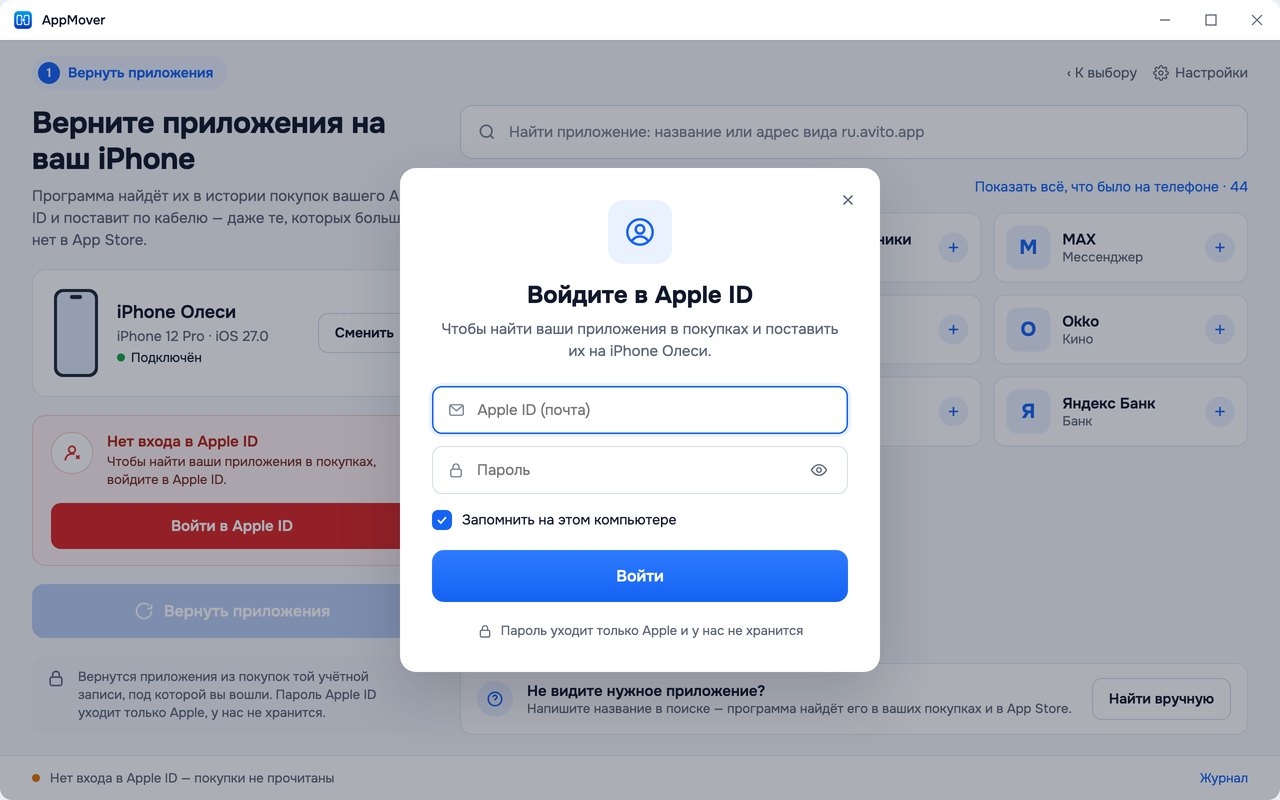
- Если программа еще не входила в Apple ID, слева будет красная плашка «Нет входа в Apple ID» и кнопка «Войти в Apple ID». Входите тем Apple ID, под которым приложения когда-то скачивали. Код подтверждения придет окном на ваш iPhone, iPad или Mac - его нужно ввести здесь же.
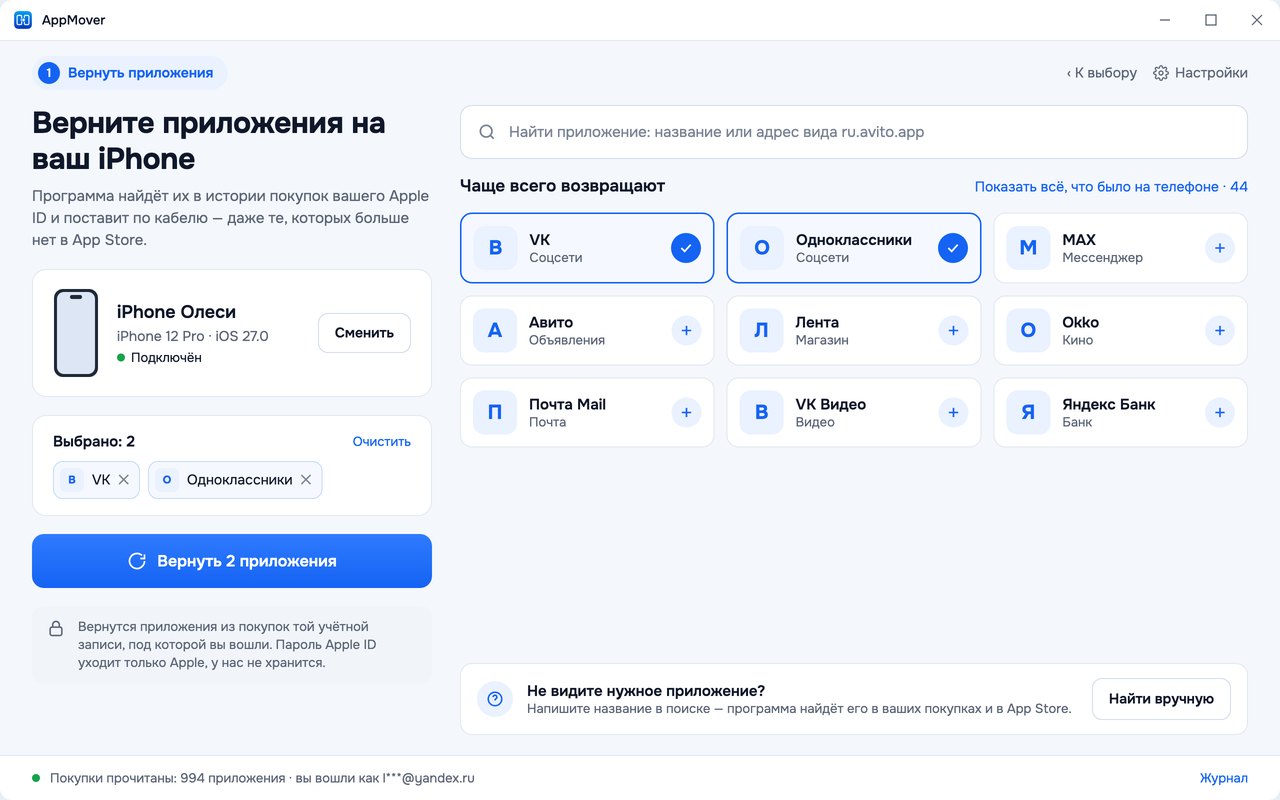
- Справа - плитки «Чаще всего возвращают». Нужное отметьте плюсом на плитке; чего там нет - напишите в поиске: «Авито», «Сбербанк», «ВК». Ссылка «Показать все, что было на телефоне» открывает весь список с этого телефона.
- Нажмите «Вернуть» - на кнопке написано, сколько приложений выбрано.
С 27 сентября 2026 года Apple часто отказывает сторонним программам во входе еще до проверки пароля (ошибки 403, 404, 204), и отказ зависит от сети. Чаще всего помогает раздать интернет с iPhone («Режим модема»); кому-то помогает включить или выключить VPN, у всех по-разному. Если входили несколько раз подряд, подождите час: частые попытки продлевают отказ. Если пароль неверен, Apple скажет об этом только после ввода кода. Пускает ли Apple вход с вашей сети, можно проверить бесплатно и до покупки: кнопка «Проверить вход в Apple ID» на первом экране программы.
На Windows перед первой такой загрузкой программа один раз спросит разрешения докачать вспомогательный компонент, около 15 МБ.
Программа скачивает приложения из ваших покупок на компьютер и ставит на телефон по кабелю, по одному. Значок на экране оживает.

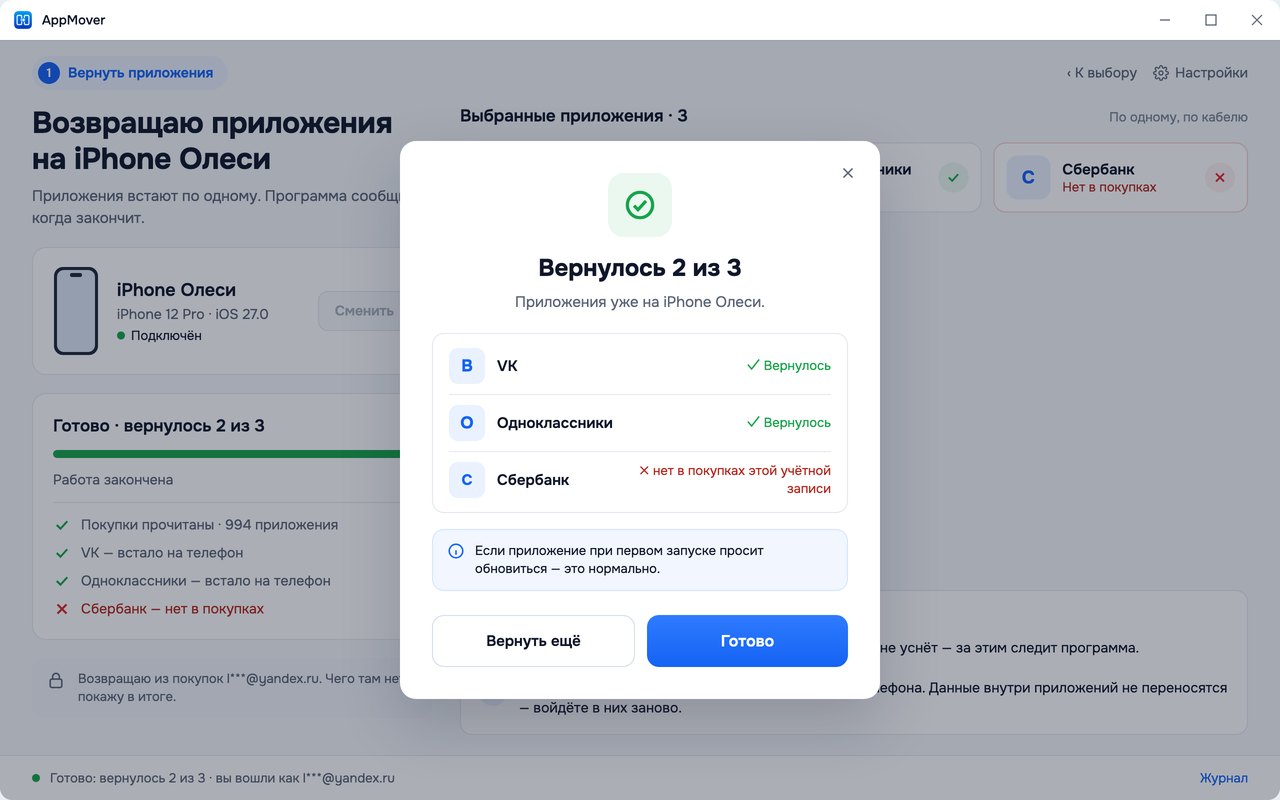
В конце программа показывает итог: что вернулось, а что нет и почему.
Если нужного приложения нет в списке
«Найти вручную». Строка поиска наверху ищет по названию и в ваших покупках, и в App Store. Если и так не нашлось, под плитками есть строка «Не видите нужное приложение?» с кнопкой «Найти вручную»: она открывает отдельное окно поиска с тем словом, которое вы уже набрали. Можно написать и адрес приложения вида ru.avito.app, если вы его знаете.
«Знаете номер?». Бывает, что программа не нашла номер приложения в App Store: ни в покупках, ни в своем справочнике. Тогда в итоге рядом с ним стоит ссылка «Знаете номер?». Номер знает сам телефон: подержите палец на значке приложения, выберите «Поделиться приложением» и отправьте ссылку себе - в почту или мессенджер. Откройте ее на компьютере, вставьте в окно программы и нажмите «Вернуть».
Номер из чужой ссылки привел бы к чужому приложению, поэтому программа проверяет скачанное: ставит его, только если по номеру пришло именно это приложение. И граница та же, что везде ниже: приложение должно быть в покупках Apple ID, под которым вы вошли.
Где граница
Вернутся только те приложения, которые есть в покупках той учетной записи, под которой вы войдете. Apple отдает приложение владельцу покупки и больше никому. Если приложение скачивал кто-то другой или другая ваша учетная запись - войти надо под ней.
Данные приложения так не возвращаются. Возвращается сама программа. Если переписка и настройки нужны, они лежат в копии телефона - это другой путь, и для него копия как раз нужна.
Первый запуск может попросить обновление. Из покупок приходит та сборка, которую вы когда-то скачали, - она старее нынешней. Это нормально.
Если старого телефона нет вовсе
Именно для этого случая режим и сделан. Ни копия на компьютере, ни старый телефон не нужны: все, что требуется, - новый телефон с висящими значками, кабель и учетная запись, под которой приложения покупались.
Коротко
- «Ожидание…» означает, что приложения больше нет в витрине App Store.
- Ждать бесполезно, сбрасывать телефон заново - тоже.
- Серые значки удалять нельзя: вместе с ними пропадает список.
- Приложение остается в ваших покупках, и оттуда его можно поставить с компьютера - даже когда старого телефона уже нет.