 AppMover
Девять дней, за которые программа перестала молчать
Команда AppMover · обновлено 01.10.2026
С 10 по 18 сентября 2026 года вышло тринадцать версий AppMover. Так часто выпуски не делают от хорошей жизни: в отчетах программы наконец появились причины отказов, и мы впервые увидели, на чем люди застревают на самом деле. Рассказываем, что увидели и что с этим сделали.
С чего все началось
Раньше мы знали только итог: перенос удался или нет. Почему не удался - не знал никто, включая нас. В середине сентября программа начала присылать разряд беды и номер сеанса, и картина проявилась.
Она оказалась неожиданной. Люди доводят переезд до конца - и делают это каждый день, на обеих системах. Но больше половины из тех, у кого все получилось, добились своего не с первой попытки: упирались во что-то невнятное, пробовали снова, пробовали иначе - и все-таки переносили телефон.
Это и есть та работа, которую мы сделали за девять дней: не добавляли новых кнопок, а убирали места, где приходится упираться. Каждая правка ниже - из этого списка.
AppMover переносит приложения вместе с данными на новый iPhone. Mac и Windows.
Скачать для Mac и WindowsГлавная стена - вход в Apple ID
Снять копию можно и без входа. А вот приложения на новый телефон программа ставит только под ним: на iOS 26 телефон сам их не скачивает, и все недостающие ставит программа - в том числе те, которых больше нет в App Store: банк, госуслуги, транспорт. То есть вход стоит ровно там, где человеку нужнее всего.
И вот что выяснилось: вход был самым частым местом, где работа обрывалась. Причем хуже всего программа вела себя тогда, когда человек делал мелкую ошибку.
Apple на неверный или просроченный код проверки отвечает невнятно. Мы этот ответ не разбирали и показывали «Apple не отвечает»: программа терпеливо повторяла вход и советовала сменить сеть. Человек менял сеть, перезагружал роутер и уходил, так и не узнав, что нужно было просто запросить новый код.
Теперь программа говорит прямо: код не подошел, запросите новый. Курсор сам встает в поле кода. Заблокированную учетную запись и «слишком много попыток» она распознает отдельно и в каждом случае советует свое. А путь за кодом в iOS 26 показан сразу, а не спрятан под ссылкой «код не пришел»: в новой системе он переехал, и половина людей его просто не находила.
Программа ждет телефон
Вторая по частоте беда - оборванная связь с телефоном. Тридцать шесть запусков за месяц закончились на ней, еще тридцать - на «телефон не виден».
Чаще рвется не кабель. Рвется питание: компьютер усыпляет USB-порт, телефон отваливается на середине часовой работы. Раньше это был конец: окно с ошибкой и все сначала.
Теперь программа пишет «жду телефон» и две минуты ждет, опрашивая порт каждые три секунды. Вы поправляете кабель - работа продолжается с того же места. Ждет один раз за запуск и только если телефона действительно нет: бесконечное кольцо ожидания было бы не лучше окна с ошибкой. Заодно она показывает, где в Windows выключить сон компьютера и экономию энергии на порте.
Отказ теперь объясняют, а не сообщают
Код ошибки человеку не говорит ничего. Вместо него программа показывает карточку: что случилось, что сделать по шагам и кнопка, которая это делает.
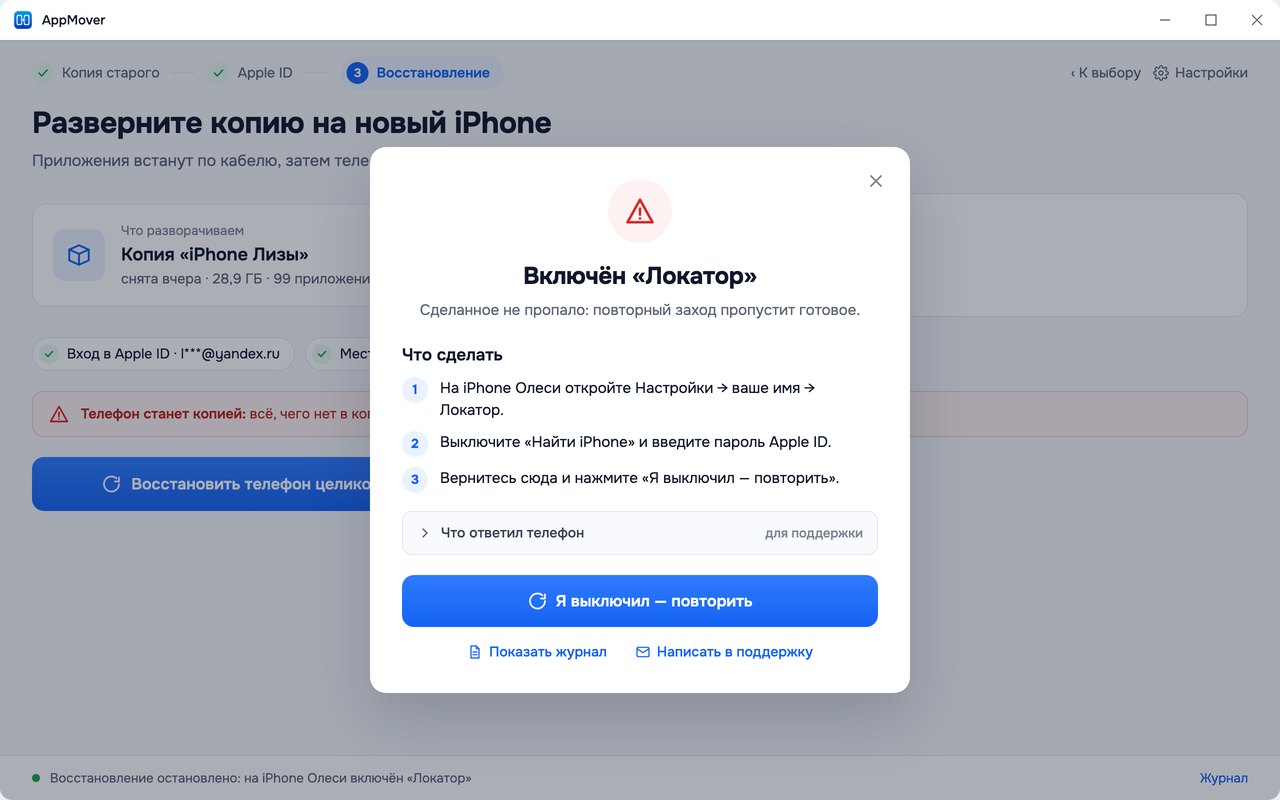
Если телефон пропал, заблокировался или не подтвердил «Доверять», открывается живая проверка готовности: нажали «Проверить снова» - работа продолжается с того места, где встала, а не начинается заново. Это важнее, чем кажется: перенос идет часами, и начинать заново из-за заблокированного экрана - обидно до слез.
Про iCloud, который забирал перенесенное обратно
Эта история дольше всех выглядела как наша вина.
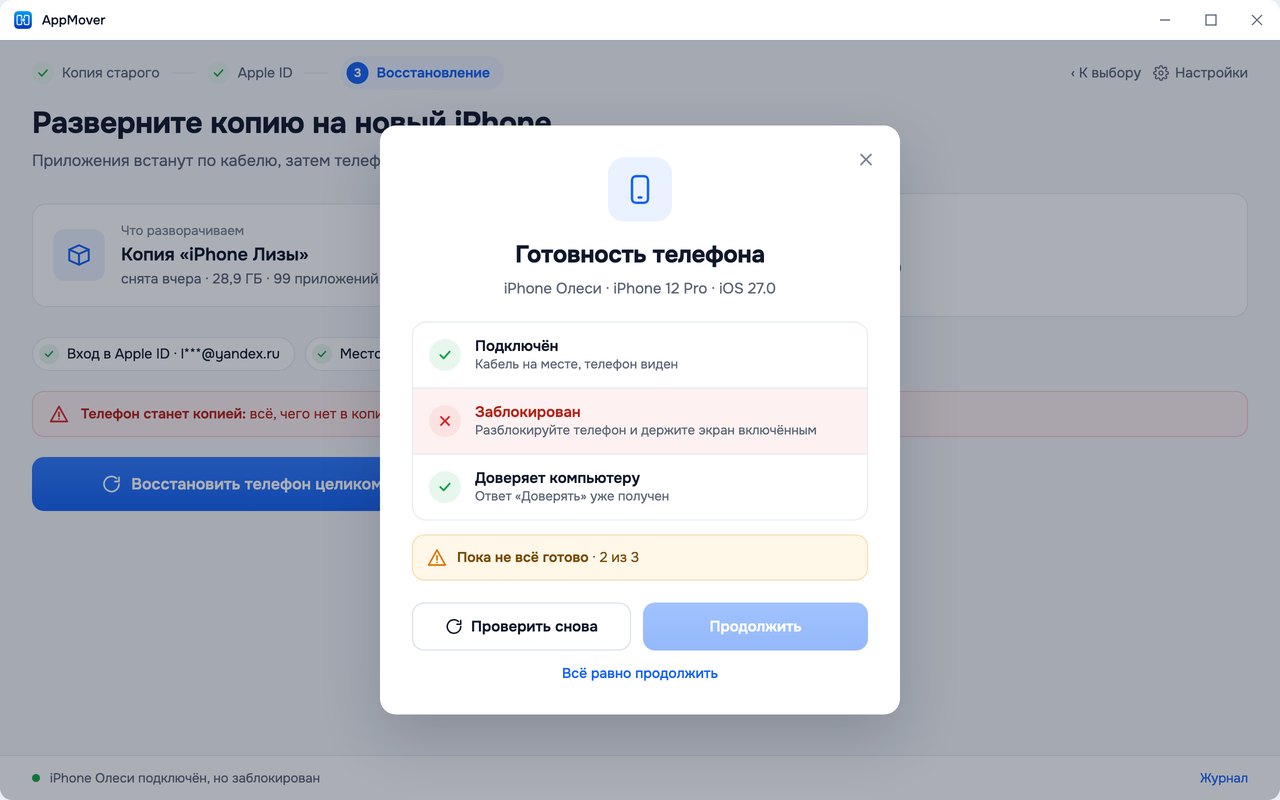
Человек переносил фотографии и переписку, телефон перезагружался - и через полчаса половина перенесенного пропадала. Виноватой выглядела программа. На самом деле так работает iOS: если на новом телефоне включены «Фото в iCloud» и «Сообщения в iCloud», после перезагрузки телефон подтягивает облачную библиотеку и заменяет ею то, что приехало из копии.
Мы не можем этому помешать - это устройство и его настройки. Но можем предупредить вовремя. Теперь программа спрашивает об этом до начала работы и повторяет напоминание в мастере «после переноса».
Мелочи, которые стоили людям часов
- Место на диске считается до начала работы, а не посреди нее. Под кнопкой прямо написано, сколько нужно и сколько есть.
- Шифрование резервных копий не выключалось: кнопка «Выключить» не передавала пароль телефону. Починено; если телефон не примет пароль, программа теперь так и скажет.
- Выборочный перенос на Windows починен: программа возит с собой свою утилиту восстановления, которая прямо говорит телефону ничего не удалять.
- Копию для восстановления выбираете вы, а неполная копия не предлагается вовсе.
Появилась страница «Что делать, если…»
Половина писем в поддержку - про одно и то же: кабель, «Локатор», код проверки, место на диске, шифрование копий, службы iCloud. Ответ на каждый из этих случаев теперь лежит на appmover.ru/pomosh, по шагам и без ожидания ответа.
Mac догнал Windows
Все перечисленное сначала выходило на Windows: там больше пользователей и быстрее обратная связь. 18 сентября вышла версия 1.9.68 сразу для обеих систем, и теперь на Маке работает то же самое - ожидание телефона, разбор отказов, вопрос про «Локатор» и про службы iCloud.
Скоро: версия для macOS 12 и 13
Сейчас Mac-версия требует macOS 14 Sonoma. Примерно каждый пятый владелец Мака, скачавший программу, сидит на системе постарше - и узнает об этом, уже скачав файл, который у него не откроется.
Отдельная сборка для macOS 12 Monterey и 13 Ventura уже собрана, подписана и заверена Apple. Осталось проверить ее на живых системах: у нас таких Маков нет.
Если у вас Mac на Monterey или Ventura - напишите на hello@appmover.ru. Пришлем сборку раньше всех и будем благодарны за пару слов о том, открылась она или нет.
Как обновиться
Программа предложит обновление сама при запуске. Можно и просто скачать заново с сайта. Ключ остается тот же, платить второй раз не нужно - лицензия годовая и обновления в нее входят.
Дополнение от 23 сентября 2026 года. Сборка для macOS 12 и 13 теперь скачивается с главной страницы. А 22 сентября на Mac и Windows появился режим «Вернуть приложения на телефон»: он ставит приложения из покупок Apple ID без копии и без старого телефона - например, когда после восстановления из iCloud они висят «Ожидание…». Как им пользоваться.
В версии 1.9.135 у программы новая раскладка экранов, одинаковая на Mac и на Windows: сверху шаги выбранной задачи, настройки открываются внутри того же окна, а журнал - ссылкой «Журнал» в правом нижнем углу. Снимки экранов в этой статье - из нее.
Дополнение от 1 октября 2026 года. На iOS 27 телефон после переезда докачивает приложения из App Store сам, на iOS 26 их значки появляются с облачком, и нажатие скачивает приложение с данными из копии. Вход в Apple ID программе нужен прежде всего для приложений, которых в App Store нет. С 27 сентября Apple часто отказывает во входе сторонним программам, и зависит это от сети: помогает раздать интернет с iPhone («Режим модема») и подключить к нему компьютер. Проверить вход можно бесплатно, кнопкой «Проверить вход в Apple ID» на первом экране программы. На Windows с версии 1.9.181 вход идет через новый компонент App Store.