 AppMover
Переезд на iPhone 18: порядок, в котором ничего не потеряется
Команда AppMover · обновлено 01.10.2026
Переезд на новый iPhone ломается почти всегда в одном и том же месте - и почти всегда из-за того, что сделано не в том порядке. Ниже порядок, который мы вывели не из справки Apple, а из разобранных прогонов: что выключить заранее, почему восстанавливать нужно ровно один раз и что не приедет вообще, как ни старайся.
Коротко
Три вещи выключить до того, как что-то переносить: на старом телефоне - оптимизацию хранилища в Фото и «Сообщения в iCloud», на новом - «Локатор». Потом снять копию. Потом поставить приложения. И только потом - одно восстановление, одно, а не два.
Порядок здесь не вкусовщина. Каждый пункт закрывает случай, в котором люди теряли данные по-настоящему.
AppMover переносит приложения вместе с данными на новый iPhone. Mac и Windows.
Скачать для Mac и WindowsЧто «Быстрый старт» переносит, а что нет
Главное недоразумение переезда: «Быстрый старт» и копия iCloud не переносят сами приложения. Они переносят *список* приложений и данные к ним, а сами приложения новый телефон скачивает заново из App Store.
Отсюда простое следствие: приложение должно быть в витрине. Если его оттуда убрали - телефон попробует скачать, не найдет, и на экране останется серый значок, который после перезагрузки исчезнет вместе с данными. Так пропадают банковские приложения и часть привычных сервисов.
Данные при этом не «портятся» - им просто некуда лечь.
Выключить до переноса: три пункта
1. Оптимизация хранилища в Фото
Настройки → [ваше имя] → iCloud → Фото → «Загрузить оригиналы».
Если включена «Оптимизация хранилища iPhone», полноразмерные снимки лежат в облаке, а на телефоне остаются уменьшенные копии. В резервную копию попадает то, что есть на телефоне, - то есть заглушки.
Насколько это серьезно, видно по живому прогону: из 4 571 записи о фотографиях 4 376 оказались без содержимого. Девяносто шесть процентов. Человек снял копию, перенес ее и обнаружил пустые кадры - не потому, что что-то сломалось, а потому что оригиналов на телефоне не было.
Дождитесь, пока оригиналы скачаются, и только потом снимайте копию. На большой библиотеке это часы, поэтому и стоит первым пунктом.
2. «Сообщения в iCloud»
Настройки → [ваше имя] → iCloud → «Показать все» → Сообщения - выключить.
Когда переписка синхронизируется с облаком, в резервную копию она не попадает: iOS считает, что копия у Apple и дублировать ее незачем. На новом телефоне сообщения будут ждать входа в тот же Apple ID и загрузки из облака - а из вашей копии не приедут.
3. «Локатор» - на новом телефоне
Сначала Настройки → Face ID и код-пароль → «Защита украденного устройства»: если она включена, выключите ее. Потом Настройки → [ваше имя] → Локатор → Найти iPhone - выключить.
Порядок именно такой: пока защита от кражи работает, «Локатор» не выключить, а вне дома или работы iPhone попросит Face ID и час ожидания. Дома задержки нет, поэтому сделать это лучше заранее.
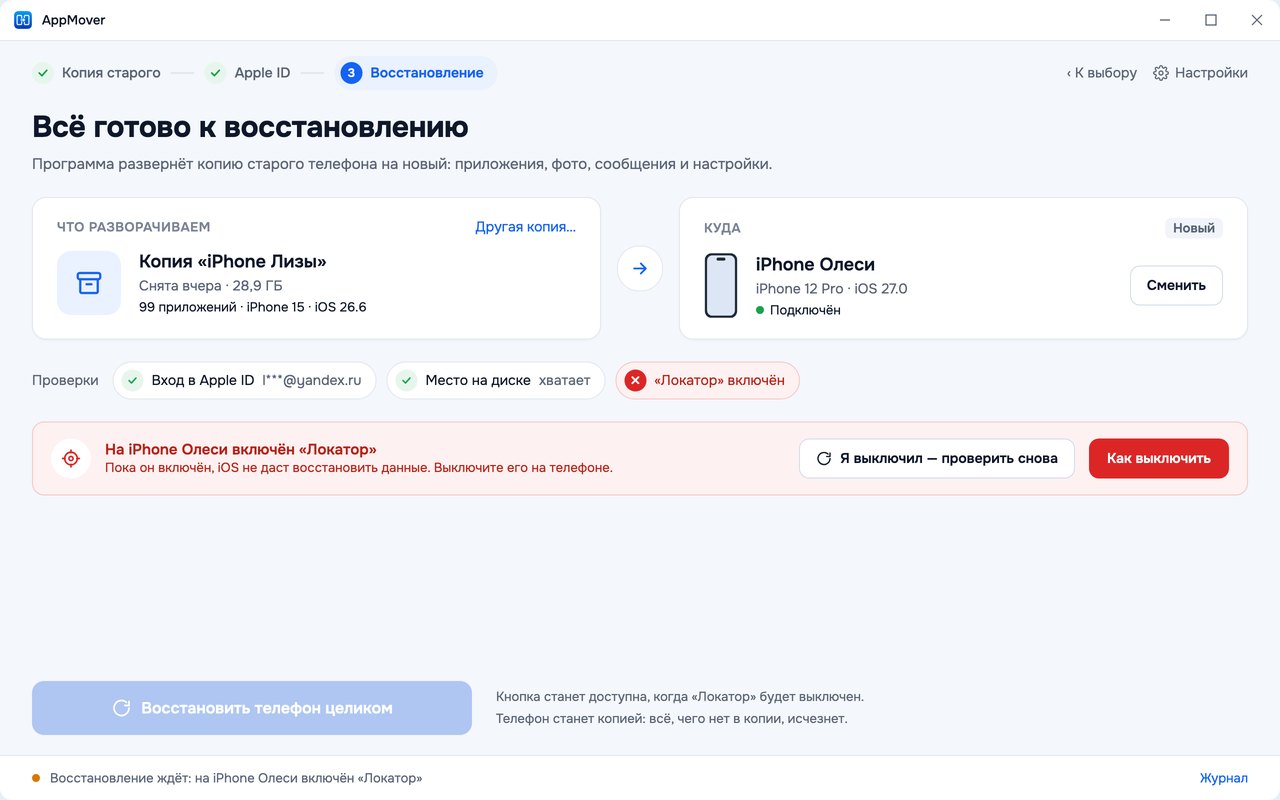
Это требование самой iOS: с включенным «Локатором» восстановление не начнется. Отказ выглядит как ошибка посреди работы, когда полчаса уже потрачены.
В AppMover перед восстановлением открывается мастер «Перед переездом»: каждый шаг показан на снимке экрана iPhone, с путем в Настройках - от «Защиты украденного устройства» до «Контента и покупок».

Если программа видит, что «Локатор» включен, кнопка восстановления не нажимается, пока вы его не выключите. Узнать это заранее удается не всегда: на новых версиях iOS телефон состояние «Локатора» не отдает, и тогда программа честно пишет «проверьте на телефоне».
Почему восстанавливать нужно один раз
Это самое дорогое место, и объяснить его стоит подробно.
Восстановление в iOS никогда не пишется на место сразу. Данные складываются во временное дерево и ждут перезагрузки; экран «идет восстановление» после включения - это как раз оно. Отсюда две вещи, которые сбивают с толку: мастер настройки проходит еще раз, и отменить его нечем.
А главное - каждый следующий проход вооружает миграторы Фото и Сообщений. Они получают признак «устройство восстановлено из копии другого устройства» и на загрузке чистят то, что уже легло. Именно так пропадают фотографии и переписка у тех, кто восстанавливался дважды: сначала данные приложений, потом «еще разок для верности».
Поэтому порядок такой:
- снять копию старого телефона на компьютер;
- поставить приложения на новый телефон;
- одно восстановление - и все остальное приезжает вместе с ним.
Приложения, которых нет в App Store, ставятся первыми: их контейнеры должны существовать до того, как в них польются данные, а сам телефон их не скачает. Иначе iOS отвергнет их файлы, и «долить» их потом можно будет только вторым проходом - тем самым, который уносит фото. Приложения из App Store на iOS 27 телефон после переезда докачивает сам, на iOS 26 нажатием на значок с облачком, и данные из копии при этом остаются на месте.
Место под копию старого телефона iOS просит по тому, сколько на нем занято, а не по емкости накопителя. AppMover называет нужное место до начала, а копию можно положить и на внешний диск. На Windows скачанные приложения ложатся в то же выбранное хранилище, а не на системный диск.
Как этот порядок выглядит в AppMover
На первом экране - «Перенести старый iPhone на новый». Шаги сверху окна: Копия старого → Apple ID → Восстановление. На Mac и на Windows экраны одинаковые.
Копия старого. Подключите старый iPhone, разблокируйте, нажмите на нем «Доверять» и нажмите в программе «Снять копию телефона». Сколько места нужно и хватает ли его, программа скажет заранее. Копия лежит на компьютере, после нее старый телефон можно отключить.

Apple ID. Вход нужен для приложений, которых нет в App Store (на iOS 26 программа с ним поставит заранее и остальные). Если таких приложений нет, переезд идет и без входа.
С 27 сентября 2026 года Apple часто отказывает во входе сторонним программам (ошибка 403, 404 или 204), и зависит это от сети. Помогает раздать интернет с iPhone («Режим модема») и подключить к нему компьютер. Если входили несколько раз подряд, подождите час: после частых попыток у Apple период охлаждения. Кому-то помогает включить или выключить VPN, у всех по-разному. Проверить вход до покупки можно бесплатно: кнопка «Проверить вход в Apple ID» на первом экране программы (как это сделать).
Восстановление. Подключите новый iPhone. Программа покажет, какую копию и куда разворачивает, и предупредит главное: телефон станет копией, все, чего в копии нет, с него исчезнет.
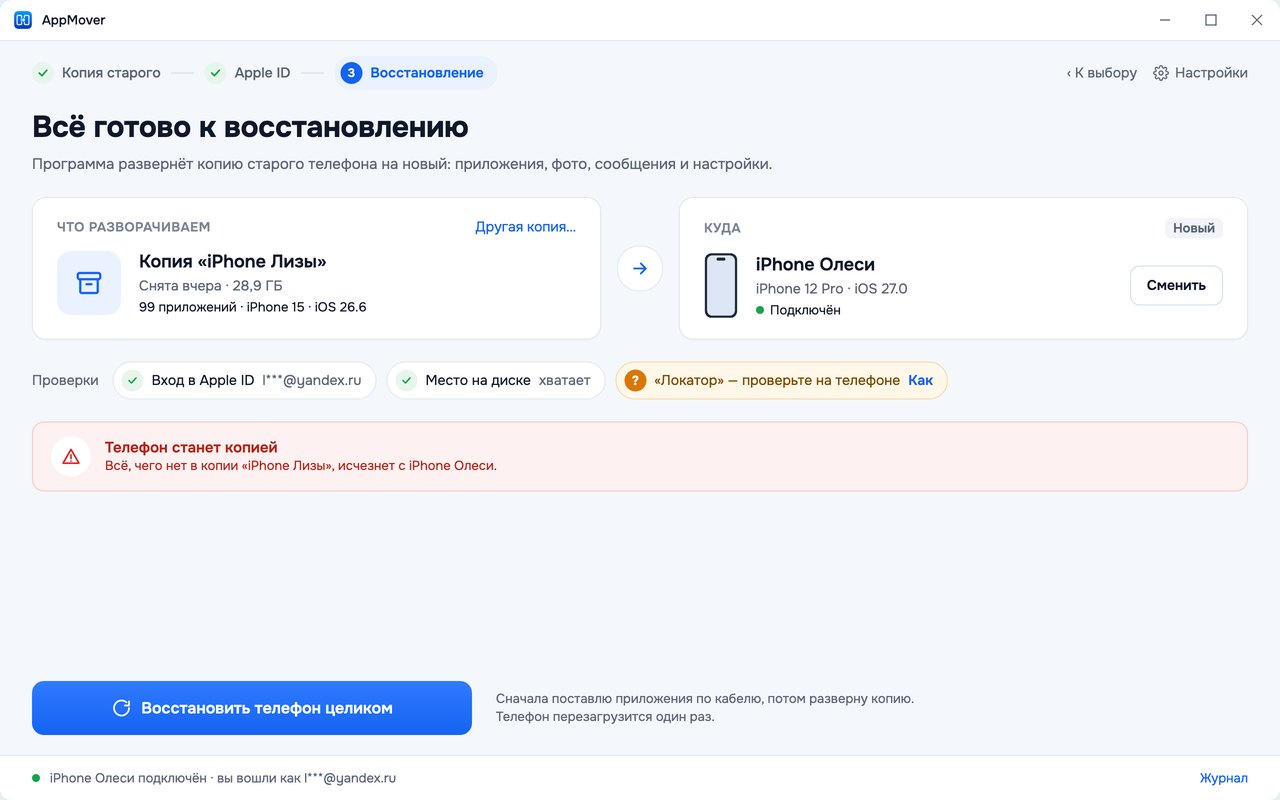
Кнопка «Восстановить телефон целиком» открывает мастер «Перед переездом». На последней его странице программа спросит еще раз и покажет порядок работы - тот самый, что описан выше.
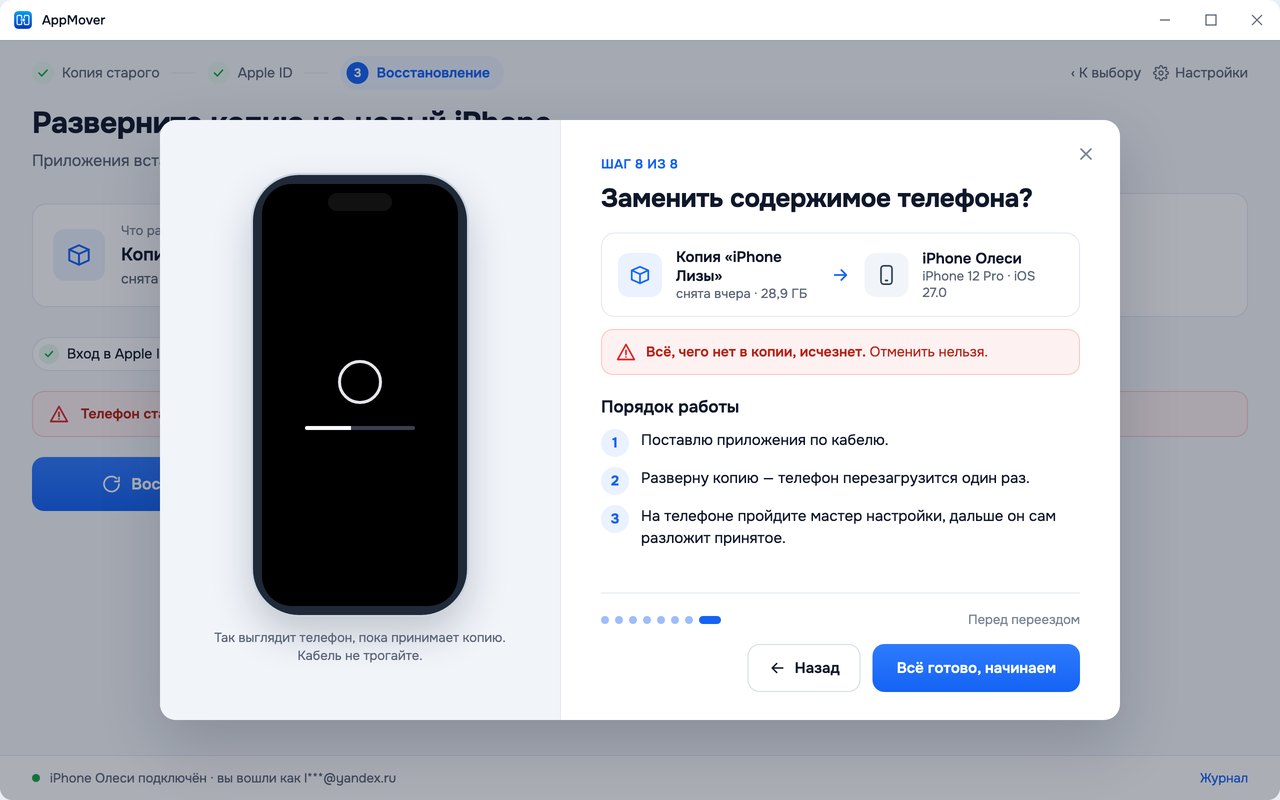
Дальше можно отойти от компьютера: сначала встают приложения, потом разворачивается копия, телефон перезагружается один раз.

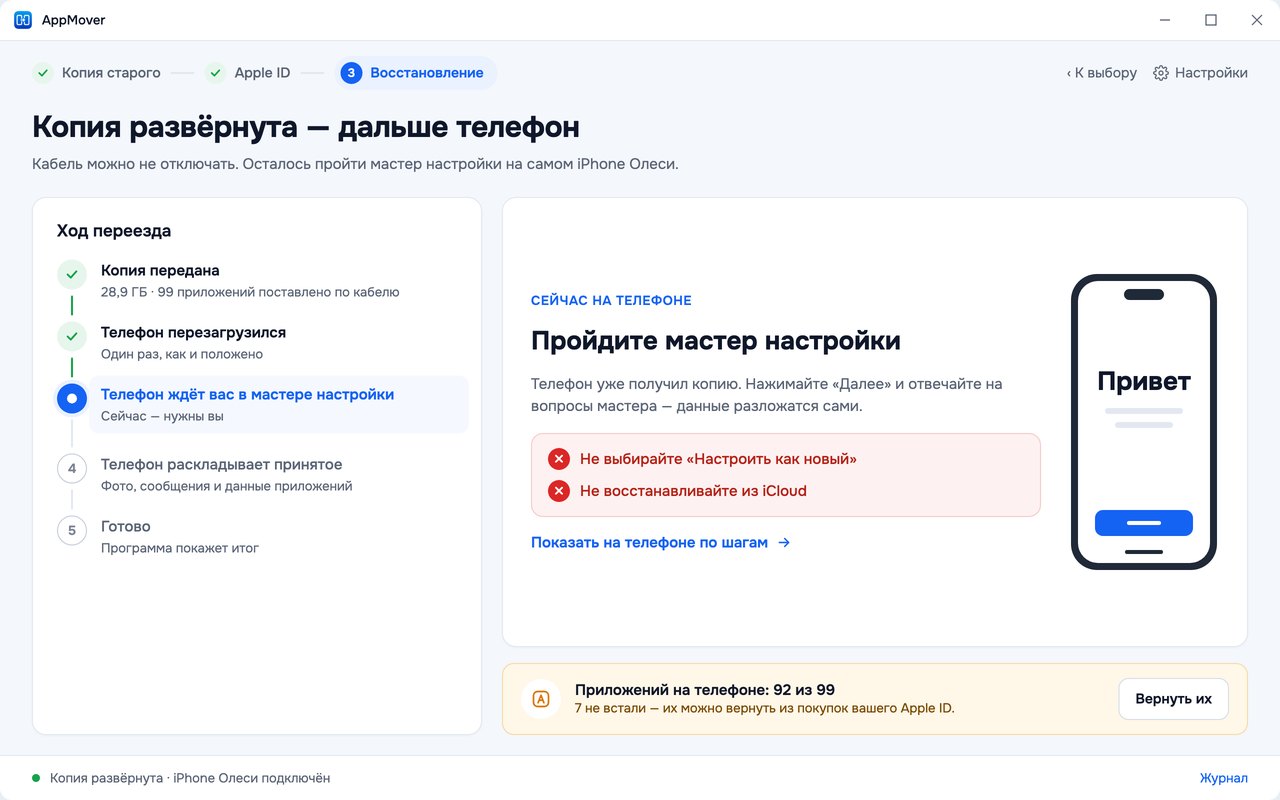
Когда копия передана, остается мастер настройки на самом телефоне. Не выбирайте в нем «Настроить как новый» и не восстанавливайте из iCloud: телефон уже получил копию, мастер нужно просто пройти, нажимая «Далее». В конце программа сосчитает приложения на телефоне, а не вставшие предложит вернуть из покупок.
Чего не будет в любом случае
Стоит знать заранее, чтобы не искать причину там, где ее нет:
- Пароли из Связки ключей в резервную копию не попадают. Где-то придется войти заново - это нормально и не признак сбоя.
- История звонков в открытой копии тоже не хранится: Apple кладет ее только в зашифрованную. Звонки на новом телефоне начнутся с чистого листа.
- Часть мессенджеров приедет пустыми. Если приложение держит переписку на своих серверах, в копии телефона от него остается несколько килобайт. Переносить там нечего - придется войти заново. WhatsApp к ним не относится: его переписка лежит в копии и переезжает вместе с приложением.
- После восстановления телефон снова спросит «Доверять этому компьютеру». Восстановление сбрасывает пару с компьютером, это часть работы.
Что делать с приложениями, которых нет в App Store
Их не вернет ни «Быстрый старт», ни копия iCloud - витрина их не отдает. Но покупка остается в вашей истории Apple ID, и оттуда приложение можно взять.
Именно это делает AppMover: скачивает приложение с компьютера из ваших покупок, ставит его на новый телефон по кабелю и подкладывает данные из копии старого. Выборочно - остальное на телефоне не трогает.
Если новый телефон уже восстановлен из iCloud и такие приложения висят «Ожидание…», старый телефон не нужен. Режим «Вернуть приложения на телефон» находит их в истории покупок и на домашнем экране и ставит по кабелю. Вернутся те, что есть в покупках вашей учетной записи, и без данных: данные бывают только в копии.
Если старый телефон уже сдан
Тогда поздно: данные приложений живут только на нем и в вашей копии. Ни у Apple, ни у разработчиков их нет. Сами приложения из покупок вернуть можно (см. выше), данные к ним - нет.
Поэтому копию снимайте до того, как сбрасывать старый телефон, продавать его или сдавать по трейд-ину. Полчаса времени - и остается возможность передумать.