 AppMover
Как перенести данные с айфона на айфон
Команда AppMover · обновлено 01.10.2026
Способов три, и они не равны: у каждого своя граница, о которой узнают уже после переноса. Разберем, что переезжает всегда, что не переезжает никогда и где начинается наша часть работы.
Три способа
1. Быстрый старт - телефон к телефону. Кладете новый iPhone рядом со старым, и он забирает данные напрямую. Самый простой путь и в большинстве случаев правильный. Требует, чтобы оба телефона лежали рядом все время переноса.
2. Копия iCloud. Старый телефон выгружает копию в облако, новый скачивает. Не требует, чтобы телефоны были рядом, но упирается в место в iCloud и скорость интернета в обе стороны.
3. Копия на компьютер. Кабель, Finder на Mac или «Устройства Apple» на Windows. Быстрее облака, потому что упирается в скорость кабеля, и ничего не уходит наружу. Но восстановление из такой копии стирает новый телефон целиком - если им уже пользовались, это не подходит.
AppMover переносит приложения вместе с данными на новый iPhone. Mac и Windows.
Скачать для Mac и WindowsЧто переезжает, а что нет
| Что | Быстрый старт и копии |
|---|---|
| Контакты, фото, сообщения, настройки | переезжает |
| Приложения из App Store | ставятся заново из витрины, данные подставляются |
| Приложения, которых нет в App Store | не переезжают |
| Пароли из Связки ключей | переезжают, если копия зашифрована |
| Здоровье и данные HomeKit | только из зашифрованной копии |
Строка про шифрование важнее, чем кажется. Незашифрованная копия на компьютере не содержит ни паролей, ни данных Здоровья - восстановитесь из такой, и войти придется везде заново. Галочка «Зашифровать локальную копию» ставится один раз в Finder.
Где все три способа упираются в одно и то же
iOS не копирует приложения между телефонами. Она копирует список приложений и данные к ним, а сами приложения новый телефон скачивает из App Store. Данные подставляются в уже установленное приложение.
Значит, у штатного восстановления все держится на одном условии: приложение должно быть в каталоге App Store. Для приложений, убранных оттуда, условие не выполняется - телефон пытается скачать, не находит, и остается серый значок с надписью «Ожидание…», который ничего не открывает. Штатный перенос ничего другого не пробует. Что можно сделать сверх него, разобрано ниже, в разделе «Наша часть».
Отсюда и берутся вопросы вроде «как установить ВК на айфон» и «как установить Сбербанк»: дело не в переносе, а в том, что сам телефон эти приложения не находит.
Наша часть
AppMover делает три вещи. «Перенести старый iPhone на новый» - новый iPhone становится копией старого: фото, переписка, контакты, настройки, приложения с данными; все, чего нет в копии, с нового телефона исчезнет, программа предупредит до начала. «Добавить приложения с данными на новый iPhone» - отмеченные приложения переезжают с данными на телефон, где уже есть свои данные, и больше ничего не трогается. «Вернуть приложения на телефон» - когда старого телефона нет, а на новом значки висят «Ожидание…» (об этом ниже). Ниже, в разделе «Еще», - «Восстановить из копии», если копия уже лежит на компьютере, и «Сохранить копию телефона»: ее программа снимает без ключа. На том же экране есть кнопка «Проверить вход в Apple ID»: она бесплатно показывает, пускает ли Apple вход с вашей сети.
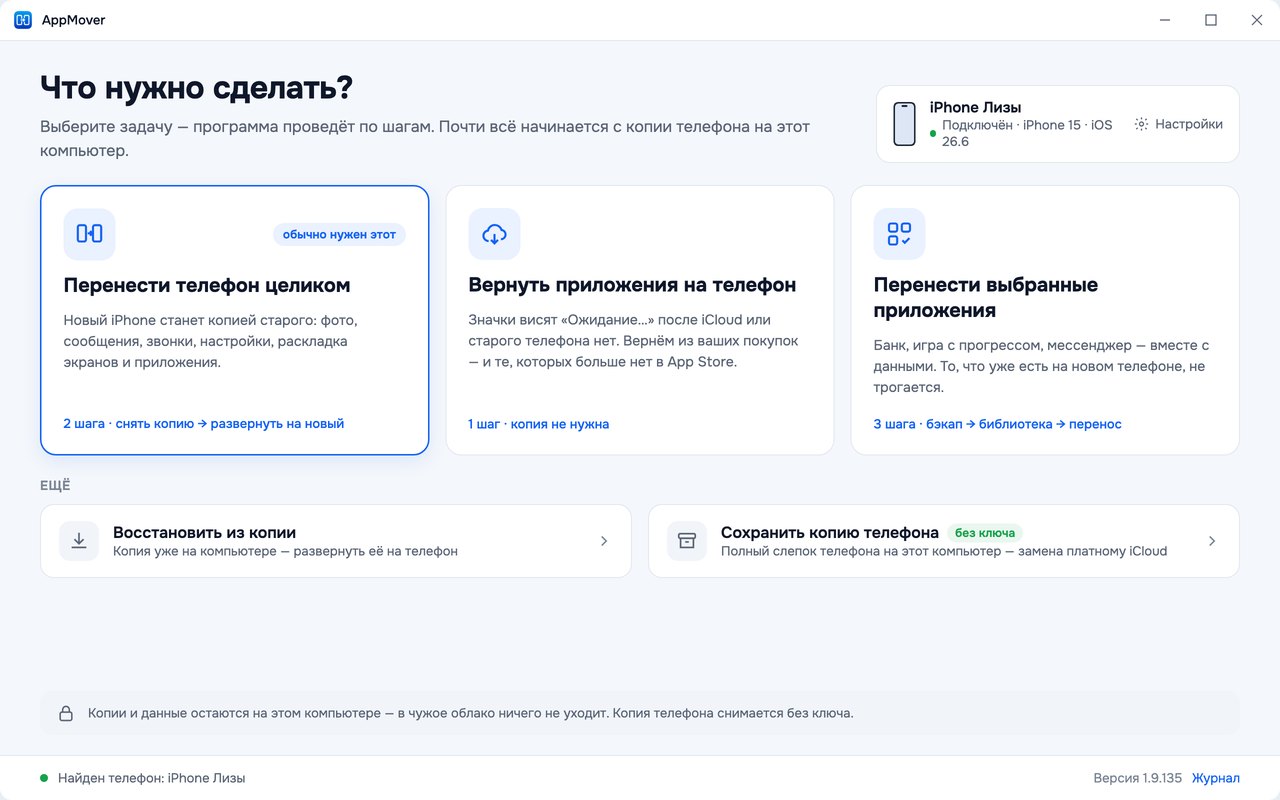
В обоих переносах приложения ставит сама программа, и путь разветвляется по одному признаку: есть приложение в каталоге App Store или нет.
Есть в каталоге. На iOS 27 телефон после переезда докачивает такое приложение сам, без входа в программе. На iOS 26 на его месте остается значок с облачком: нажмите на значок, и телефон скачает приложение, данные из копии останутся. Если вход в Apple ID в программе прошел, оболочку она скачивает на компьютер из ваших покупок и ставит по кабелю сама, до восстановления данных. Приложение приезжает вместе с перепиской, настройками и прогрессом.
Нет в каталоге. Сам телефон такое приложение не поставит, и тогда его скачивает с компьютера AppMover: сервер загрузки Apple отдает файл владельцу покупки и после того, как карточка из витрины пропала. Проверено 29 августа 2026 года на ВКонтакте: 420 МБ, установка прошла, восстановлено 575 записей данных, приложение открылось с перепиской на месте. Одноклассники скачиваются так же.
Границы называем сразу:
- Загрузка с компьютера работает на Mac и на Windows. Запрос к магазину подписывает системная служба macOS (на самом Маке должен быть выполнен вход в App Store, иначе программа сообщит, что магазин отказал в подписи), на Windows - отдельный компонент. Так ставятся и приложения, которых в каталоге нет. Перенос данных на обеих системах работает полностью.
- Нужна та самая учетная запись Apple, которой приложение куплено. Телефон качает оболочку только из покупок записи, под которой в него вошли, а загрузка с компьютера просит вход в ту же запись: заранее, один раз, до начала переноса. Чужую покупку Apple не отдает ни там, ни там. Скопированный файл приложения делу не помогает: оно открывается только под той записью, которой куплено.
- Apple может не пустить вход с вашей сети. С 27 сентября 2026 года Apple часто отказывает сторонним программам во входе еще до проверки пароля (ошибки 403, 404, 204), и отказ зависит от сети. Чаще всего помогает раздать интернет с iPhone («Режим модема»); кому-то помогает включить или выключить VPN, у всех по-разному. Если входили несколько раз подряд, подождите час: частые попытки продлевают отказ. Пускает ли Apple вход с вашей сети, можно проверить бесплатно и до покупки: кнопка «Проверить вход в Apple ID» на первом экране программы.
- Путь может закрыться. Загрузка с компьютера опирается на недокументированный механизм Apple. 19 августа 2026 года Apple уже закрыла один такой путь одним изменением и вправе закрыть этот. Обещать, что так будет всегда, нельзя.
- Пароли из Связки ключей не переносим. Они защищены аппаратным ключом старого телефона. Быстрый старт их переносит, мы - нет.
- Историю звонков не переносим. Apple сохраняет ее только в зашифрованной копии, а программа работает с открытой.
- WhatsApp переносим: переписка лежит в общем контейнере группы, и он едет вместе с приложением.
Насколько часто телефон не справляется сам, видно на живой библиотеке: 180 приложений, одна учетная запись, проверка 23 августа 2026 года. 137 из них есть в российской витрине и вернутся сами. Еще 13 нашлись только в зарубежных витринах. А 30, каждое шестое, не найдены ни в одной: там не только банки, но и ВКонтакте, Одноклассники, Авито, Парковки Москвы, АЗС «Газпромнефть», Layout from Instagram, Adobe Fill & Sign. Про эти тридцать мы измерили ровно одно: их нет в витринах. Значит, сам телефон за ними не сходит - их скачивает программа, на Mac и на Windows. У четырех издателей, это Сбербанк, ВТБ, Альфа-Банк и ВК, отдельно известно, что закрыт сам аккаунт разработчика; про остальных витрина ответа не дает. На выбор пути это не влияет: признак один, есть приложение в каталоге или нет.
Перенос данных от всего этого не зависит вовсе. Переписка, настройки и прогресс едут через резервную копию, к серверам Apple мы за ними не обращаемся. Если приложение стоит на новом телефоне или телефон скачал его сам, данные встанут на место.
Как выбрать способ
- Новый телефон еще не настроен, все приложения есть в App Store - Быстрый старт, ничего лучше не нужно.
- Новый телефон уже восстановлен из iCloud, старого нет, а часть значков висит «Ожидание…» - режим «Вернуть приложения на телефон». Список программа берет с самого телефона, копия не нужна. Вернется то, что есть в покупках вашей учетной записи; данные - нет, их брать неоткуда.
- Новый телефон уже настроен, а перенести надо пару приложений - стирать его необязательно, разобрано отдельно.
- Среди нужных приложений есть удаленные из App Store - Быстрый старт их не вернет ни в каком порядке действий. Дальше каталог уже ничего не меняет: оболочку и в том и в другом случае скачивает на компьютер и ставит программа, на обеих системах, под тем Apple ID, которым приложение куплено. Разница только в подстраховке: приложение из каталога на iOS 27 телефон обычно докачивает сам, на iOS 26 его скачивает нажатие на значок с облачком.
Порядок для последнего случая
На первом экране выберите «Добавить приложения с данными на новый iPhone». Шаги сверху окна: Бэкап → Библиотека → Apple ID → Перенос.
- Бэкап. Подключите старый iPhone кабелем, отметьте приложения, которые нужны на новом телефоне, и нажмите «Снять копию и подготовить». Копию можно положить и на внешний диск; место программа проверит до начала - по тому, сколько занято на телефоне, а не по его емкости. Если копия этого телефона уже есть на компьютере, выберите «Взять готовую копию».
- Библиотека. Отмеченные приложения ложатся сюда вместе с данными. Проверьте список и нажмите «Дальше - к переносу».
- Apple ID. Войдите в тот Apple ID, которым приложения куплены: программа спрашивает его один раз, до начала переноса.
- Перенос. Подключите новый iPhone и выключите на нем «Локатор» (Настройки → [имя] → Локатор): при включенном «Найти iPhone» восстановление данных прерывается. Если включена «Защита украденного устройства» (Настройки → Face ID и код-пароль), сначала выключите ее: пока она работает, «Локатор» выключить нельзя, а вне дома или работы iPhone попросит Face ID и час ожидания. Где это на телефоне, программа показывает по шагам, на снимках экрана iPhone. Справа отметьте, что еще взять из копии, и нажмите «Перенести на…» с именем нового телефона.
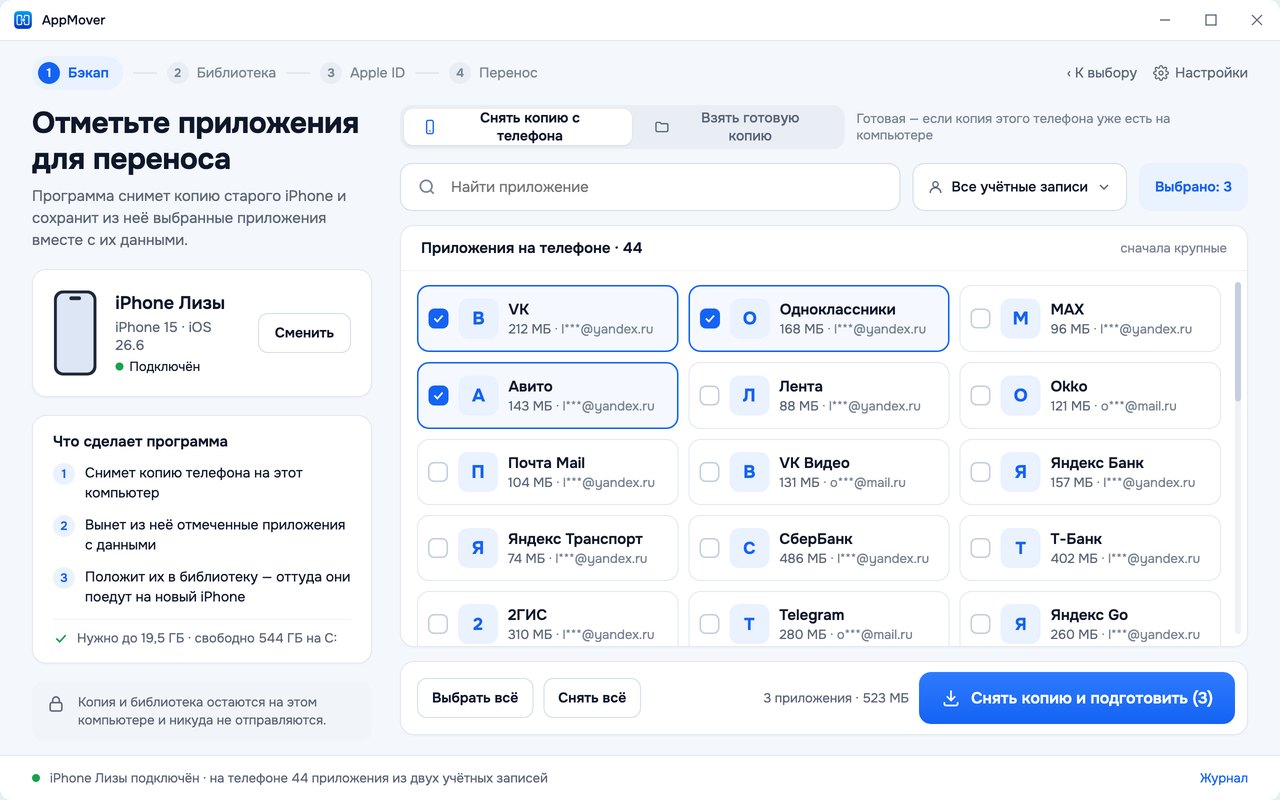
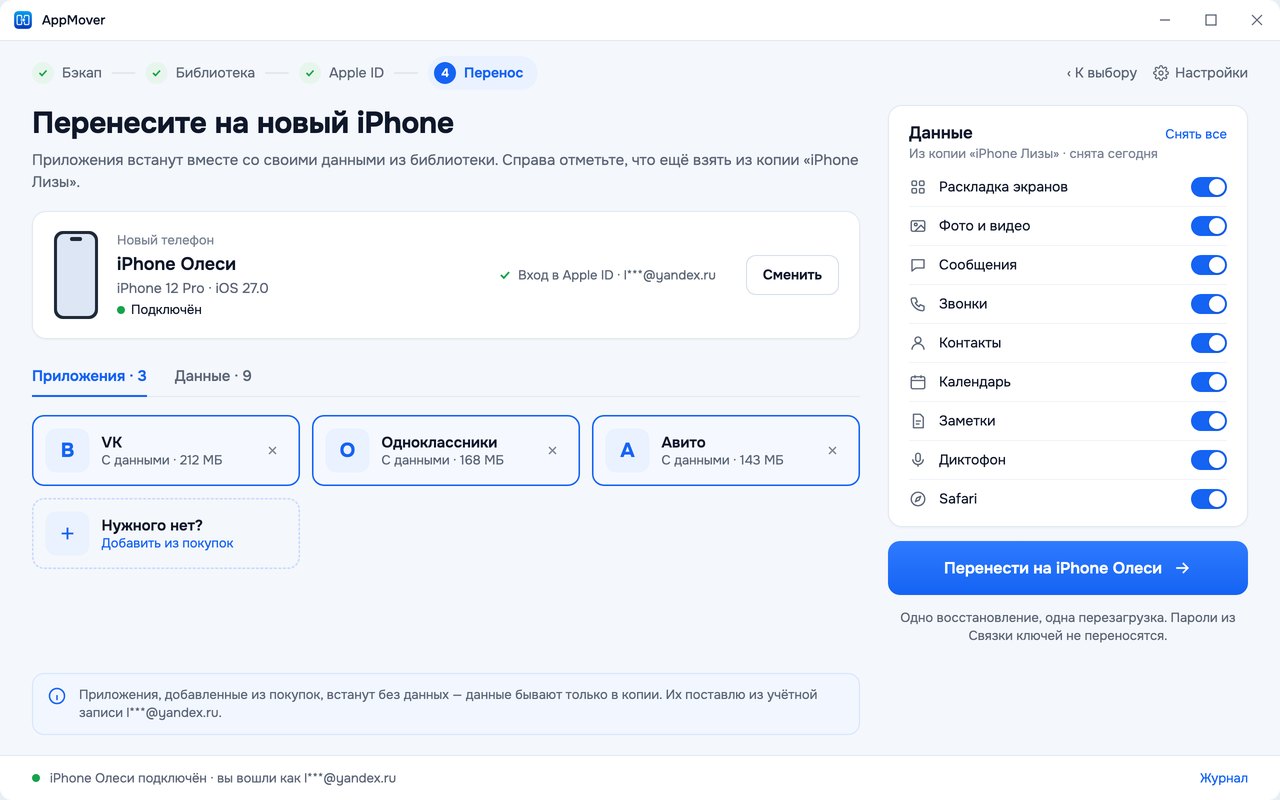
Оболочки отмеченных приложений программа скачивает на компьютер и ставит по кабелю сама - и те, что есть в каталоге App Store, и те, которых там нет. Работает на Mac и на Windows, экраны там одинаковые. Тапать на телефоне ничего не нужно, телефон перезагрузится один раз.
Остальное содержимое нового телефона не трогается: переносится только отмеченное.