 AppMover
Как перенести игры на новый телефон с прогрессом
Команда AppMover · обновлено 01.10.2026
С играми бывает по-разному: одна подхватывает прогресс сама, другая начинает с нуля, а третья предлагает войти в аккаунт, которого вы не заводили.
Три способа, которыми игры хранят прогресс
На сервере разработчика. Заходите под своим аккаунтом - прогресс на месте на любом устройстве. Самый удобный случай: делать ничего не нужно.
В Game Center или iCloud. Прогресс привязан к Apple ID и переезжает вместе с ним. Работает, пока разработчик поддерживает эту связку, - а поддерживают далеко не все.
Только на устройстве. Прогресс лежит в файлах приложения и больше нигде. Это самый частый случай у одиночных игр и у всего, что писалось без расчета на смену устройства. Сменили телефон - начали заново.
AppMover переносит приложения вместе с данными на новый iPhone. Mac и Windows.
Скачать для Mac и WindowsКак понять, какой случай ваш
Загляните в настройки игры. Есть вход через аккаунт, Game Center, Facebook, Google - прогресс, скорее всего, на сервере. Нет ничего похожего - почти наверняка все лежит локально.
Проверить можно и безопасно: установите игру на второе устройство под тем же Apple ID. Прогресс подхватился - облако есть. Начали с нуля - прогресса в облаке нет.
Что делать с третьим случаем
Локальный прогресс лежит в данных приложения, а данные приложения попадают в резервную копию устройства. Значит, путь такой: снять копию со старого телефона и положить данные игры на новый - вместе с самой игрой.
Это и делает AppMover: переносит данные выбранных приложений, не трогая остальное содержимое нового телефона. Игру, снятую издателем с продажи, но оставшуюся в каталоге App Store, программа скачивает на компьютер и ставит по кабелю сама, а прогресс ложится в нее. Докачку силами самого телефона по отметке о покупке мы оставили подстраховкой: на iOS 27 телефон обычно докачивает такие игры сам, на iOS 26 их скачивает нажатие на значок с облачком. Игру, которой в каталоге нет вовсе, программа скачивает с компьютера из ваших покупок и ставит сама: это работает на Mac и на Windows, только под тем Apple ID, которым игра была куплена, и ровно пока Apple такую загрузку позволяет. С 27 сентября 2026 года Apple часто отказывает сторонним программам во входе с части сетей: чаще всего помогает раздать интернет с iPhone («Режим модема»), кому-то помогает включить или выключить VPN, у всех по-разному. Пускает ли Apple вход с вашей сети, можно проверить бесплатно и до покупки кнопкой «Проверить вход в Apple ID» на первом экране программы. Сам перенос прогресса от всего этого не зависит и одинаково работает на обеих платформах.
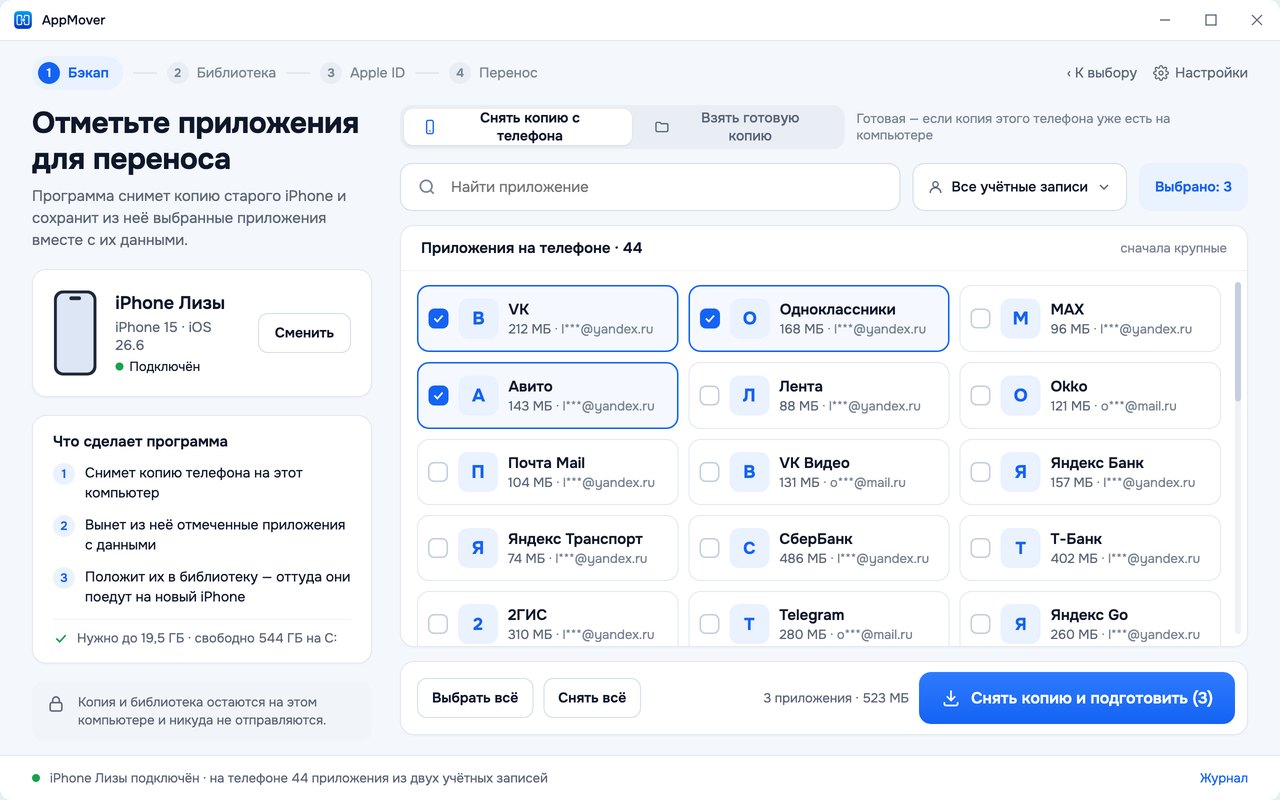
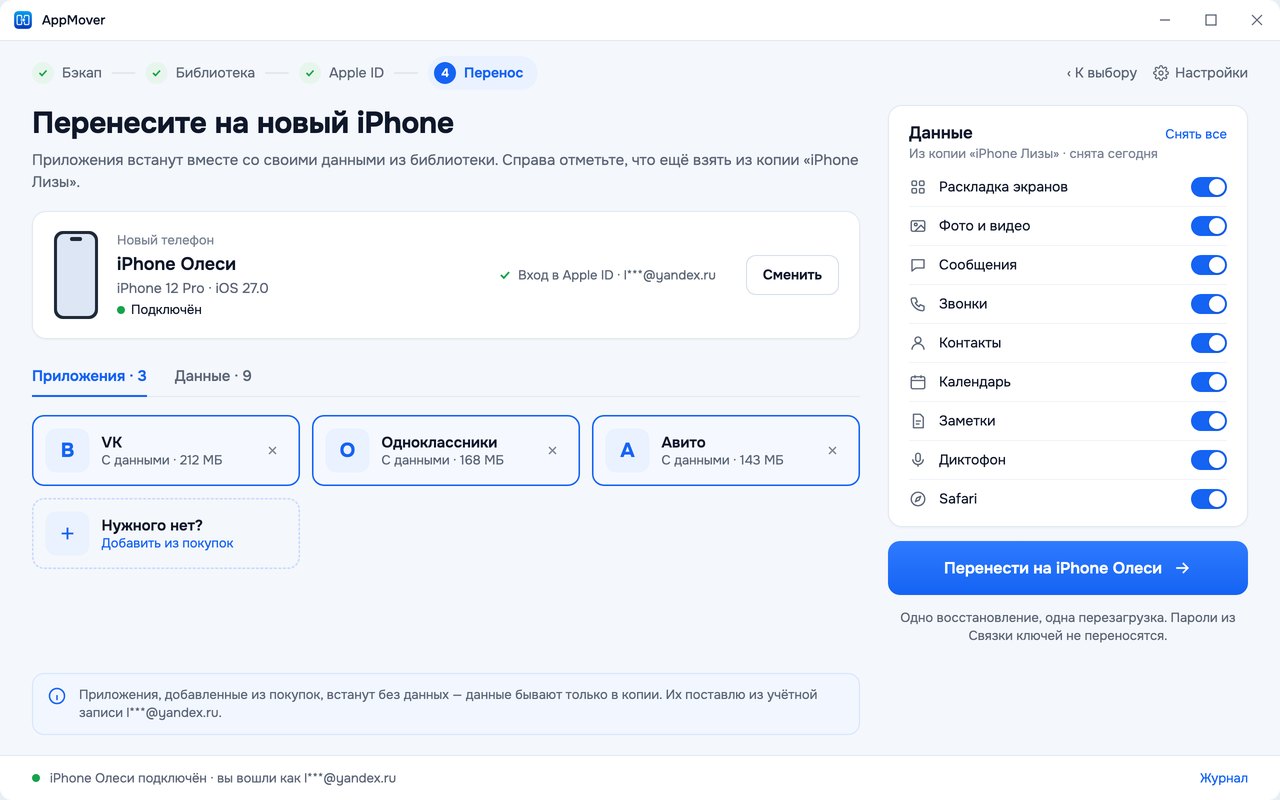
В программе это режим «Добавить приложения с данными на новый iPhone». На первом шаге вы отмечаете игру в списке приложений старого телефона - рядом виден ее размер - и снимаете копию. На последнем игра встает на новый телефон «с данными», то есть с прогрессом.
Если старого телефона уже нет, а игра, которой больше нет в App Store, после копии iCloud висит серым значком «Ожидание…», значок не удаляйте. Саму игру вернет режим «Вернуть приложения на телефон»: копия и старый телефон ему не нужны, игра приходит из покупок вашего Apple ID. Прогресс так не возвращается: с аккаунтом или Game Center он подтянется после входа, а локальный возвращается только из копии.
Чего это не решает
- Игра куплена другой учетной записью. Apple отдает покупку только ее владельцу, и чужая игра не придет ни на телефон сама, ни через компьютер.
- Прогресс привязан к железу устройства. Редко, но встречается в защитах от читерства: перенесенные данные игра сочтет чужими.
- Онлайн-игры с проверкой на сервере. Там прогресс не у вас, и переносить нечего - нужен вход в аккаунт.
Совет, который стоит дороже инструментов
Прежде чем сбрасывать или продавать старый телефон, снимите копию. Она весит столько же, сколько занято на устройстве, зато возвращает возможность передумать. Без нее локальный прогресс исчезает окончательно.