 AppMover
Компьютер не видит айфон: что проверить по порядку
Команда AppMover · обновлено 01.10.2026
Когда компьютер не видит айфон, чаще всего виноват кабель, заблокированный экран или неотвеченный вопрос «Доверять этому компьютеру?». На Windows есть и четвертая причина: без службы Apple система айфон не видит вовсе. Проверки ниже идут от частых причин к редким.
Сначала: видит ли айфон сама Apple
Одна проверка сразу подсказывает, где искать. На Mac откройте Finder и посмотрите, есть ли айфон в боковой панели. На Windows откройте «Устройства Apple» или iTunes.
- Не виден и там. Дело в кабеле, доверии или службе Apple. Любая программа видит айфон через тот же механизм Apple, поэтому менять программу бесполезно: чините связку по шагам ниже.
- Там виден, а в нужной программе нет. Причина в самой программе, ищите в ее справке.
AppMover переносит приложения вместе с данными на новый iPhone. Mac и Windows.
Скачать для Mac и Windows1. Кабель и разъем
Главная причина случая «компьютер не видит айфон, но он заряжается». Это кабель. Дешевые кабели часто умеют только заряжать: провода для данных в них нет, а внешне их не отличить.
- Возьмите кабель, который точно передает данные, лучше из комплекта Apple.
- Подключайте напрямую в компьютер. Хабы, разъемы монитора и клавиатуры, переходники рвут связь, особенно посреди долгой работы.
- Попробуйте другой порт. На настольном компьютере лучше задний, на самой материнской плате.
- Загляните в разъем телефона. Спрессованный ворс из кармана не дает штекеру войти до конца, его аккуратно достают деревянной зубочисткой.
2. Разблокировка и «Доверять этому компьютеру»
Айфон отдает данные только компьютеру, которому доверяет. Вопрос «Доверять этому компьютеру?» появляется на разблокированном экране: нажмите «Доверять» и введите код-пароль телефона.
Окна нет? Отключите кабель, разблокируйте айфон и подключите снова. Если вы когда-то нажали «Не доверять», телефон запомнил ответ. Сбросить его можно так: Настройки → Основные → Перенос или сброс iPhone → Сбросить → «Сбросить геонастройки и конфиденциальность». Данные на телефоне не пострадают, просто приложения снова спросят доступ к геопозиции.
После восстановления из резервной копии айфон тоже перестает доверять компьютеру. Это нормально: окно всплывет само, как только телефон включится.
3. Экран заблокирован дольше часа
Если айфон был заблокирован больше часа, он перестает обмениваться данными по кабелю. Зарядка идет, данных нет. Так работает защита USB-аксессуаров, переключатель лежит в Настройки → Face ID и код-пароль. Ее лучше не выключать, достаточно разблокировать телефон перед подключением.
Для долгой работы, например копии или переноса, поставьте автоблокировку на «Никогда»: Настройки → Экран и яркость → Автоблокировка. Заблокированный экран обрывает и снятие копии, и восстановление.
4. Windows: служба Apple
Windows разговаривает с айфоном через службу Apple Mobile Device Service. Она ставится вместе с «Устройствами Apple» или iTunes. Без нее система айфон не видит, даже если кабель и доверие в порядке.
- Нет ни «Устройств Apple», ни iTunes? Поставьте бесплатные «Устройства Apple» из Microsoft Store и откройте их один раз с подключенным телефоном.
- Все стоит, но айфона нет? Нажмите Win+R, введите
services.msc, найдите Apple Mobile Device Service и выберите «Перезапустить». - Загляните в диспетчер устройств (Win+X → «Диспетчер устройств»). Если айфон стоит там с желтым значком, удалите устройство и подключите телефон заново: Windows поставит драйвер еще раз.
- Антивирус и брандмауэр иногда режут связь со службой Apple. Попробуйте временно их выключить; если помогло, внесите службу в исключения.
5. Mac
- Если в боковой панели Finder нет устройств, включите их: Finder → Настройки → Боковое меню, пункт про CD, DVD и устройства iOS.
- На Mac с процессором Apple и macOS 13 и новее при подключении появляется вопрос, разрешить ли аксессуару подключиться. Нажмите «Разрешить». Если отказали, переподключите кабель.
- Обновите macOS: старые версии бывают не знакомы с новыми iOS.
И последнее средство для обеих систем: перезагрузите и компьютер, и айфон целиком.
Если айфон не видит программа для переноса
AppMover работает через тот же механизм Apple, поэтому все сказанное выше относится и к нему: если айфон не виден в Finder или «Устройствах Apple», не увидит его и программа. Чего именно не хватает, она показывает окном «Готовность телефона»: подключен ли айфон, разблокирован ли и доверяет ли компьютеру. Поправили, нажмите «Проверить снова», и работа пойдет дальше.
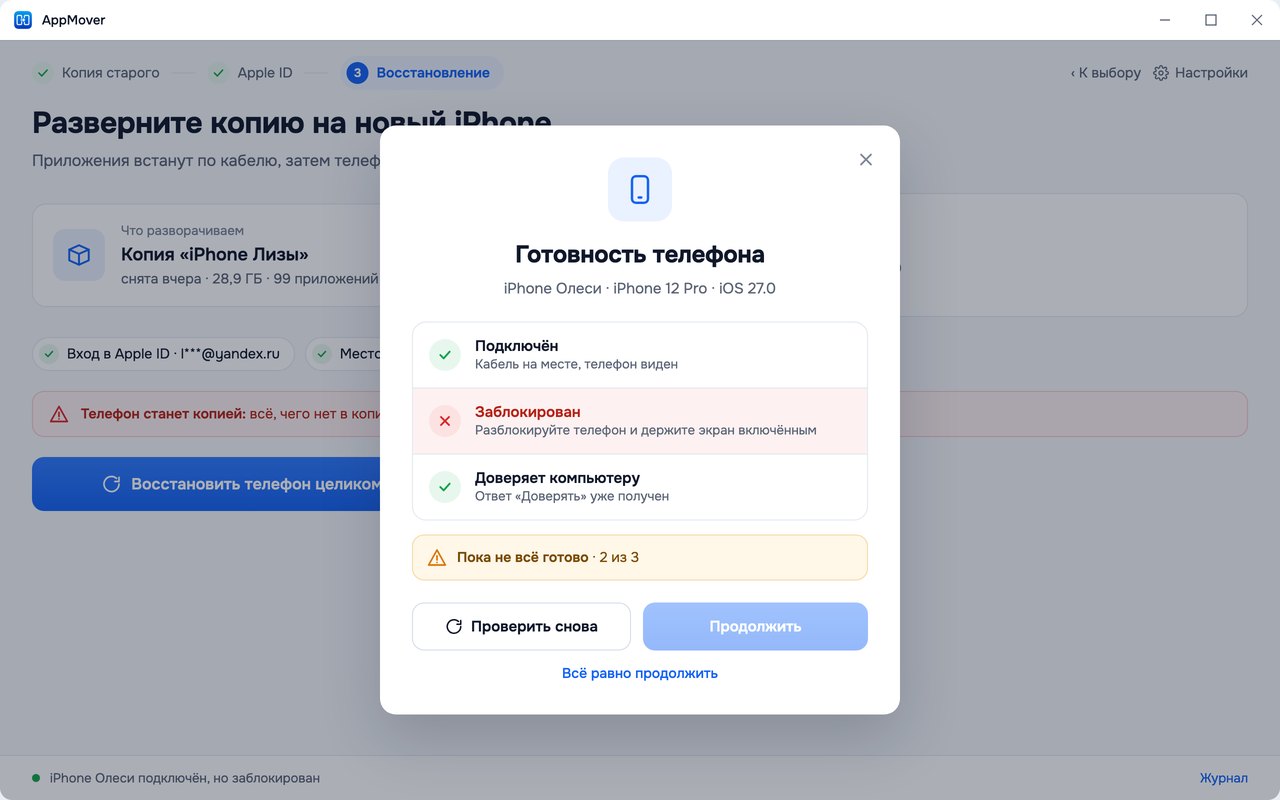
Остальные препятствия, от «Локатора» до нехватки места, собраны на странице что делать, если…. Если связь чинили ради iMazing, у него есть своя ошибка про сервер Apple, ее разбор в статье iMazing не может подключиться к устройствам.
Частые вопросы
Почему не появляется окно «Доверять этому компьютеру»?
Окно показывается только на разблокированном экране. Отключите кабель, разблокируйте айфон и подключите заново. Если вы однажды нажали «Не доверять», сбросьте геонастройки и конфиденциальность: Настройки → Основные → Перенос или сброс iPhone → Сбросить.
Нужен ли iTunes, чтобы Windows видела айфон?
Нужна служба Apple Mobile Device Service. Она ставится вместе с «Устройствами Apple» или с iTunes, хватает любого из них. На Windows 10 и 11 проще взять «Устройства Apple» из Microsoft Store.
Компьютер не видит айфон с разъемом USB-C. Что проверить?
То же, что и с Lightning. Часть кабелей USB-C тоже только заряжает, поэтому сначала попробуйте другой кабель, заведомо рабочий для данных, и порт прямо на компьютере.