 AppMover
Перенести приложения со старого айфона на новый
Команда AppMover · обновлено 01.10.2026
Причины бывают разные: не хватает места в iCloud, медленный интернет, нежелание класть переписку в чужое облако. Локальный путь существует и работает не хуже.
Что дает локальный перенос
Резервная копия, снятая на компьютер, содержит то же самое, что копия в iCloud, - и делается быстрее, потому что упирается в скорость кабеля, а не канала связи. Данные при этом остаются на вашем диске.
Второе отличие важнее: с локальной копией можно работать выборочно. Восстановление из iCloud - операция «все или ничего», причем новый телефон предварительно стирается. Копия на компьютере позволяет достать данные конкретных приложений и положить их на устройство, которым уже пользуются.
AppMover переносит приложения вместе с данными на новый iPhone. Mac и Windows.
Скачать для Mac и WindowsПорядок
- Кабель. Беспроводом iOS данные приложений не отдает - только по проводу. Подойдет тот, которым телефон заряжается.
- Доверие. На телефоне появится запрос «Доверять этому компьютеру» - подтвердите, предварительно разблокировав экран.
- Выбор и копия. Отметьте приложения, которые нужны на новом телефоне, и снимите копию. Первая копия снимает устройство целиком: 10-40 минут в зависимости от объема. Так работает iOS - снять данные одного приложения отдельно нельзя. Повторные копии инкрементальны и быстрые.
- Перенос. На новом устройстве выключите «Локатор» (Настройки → [имя] → Локатор): восстановление данных при включенном «Найти iPhone» прерывается - это ограничение Apple. Если включена «Защита украденного устройства» (Настройки → Face ID и код-пароль), сначала выключите ее: пока она работает, «Локатор» выключить нельзя, а вне дома или работы iPhone попросит Face ID и час ожидания.
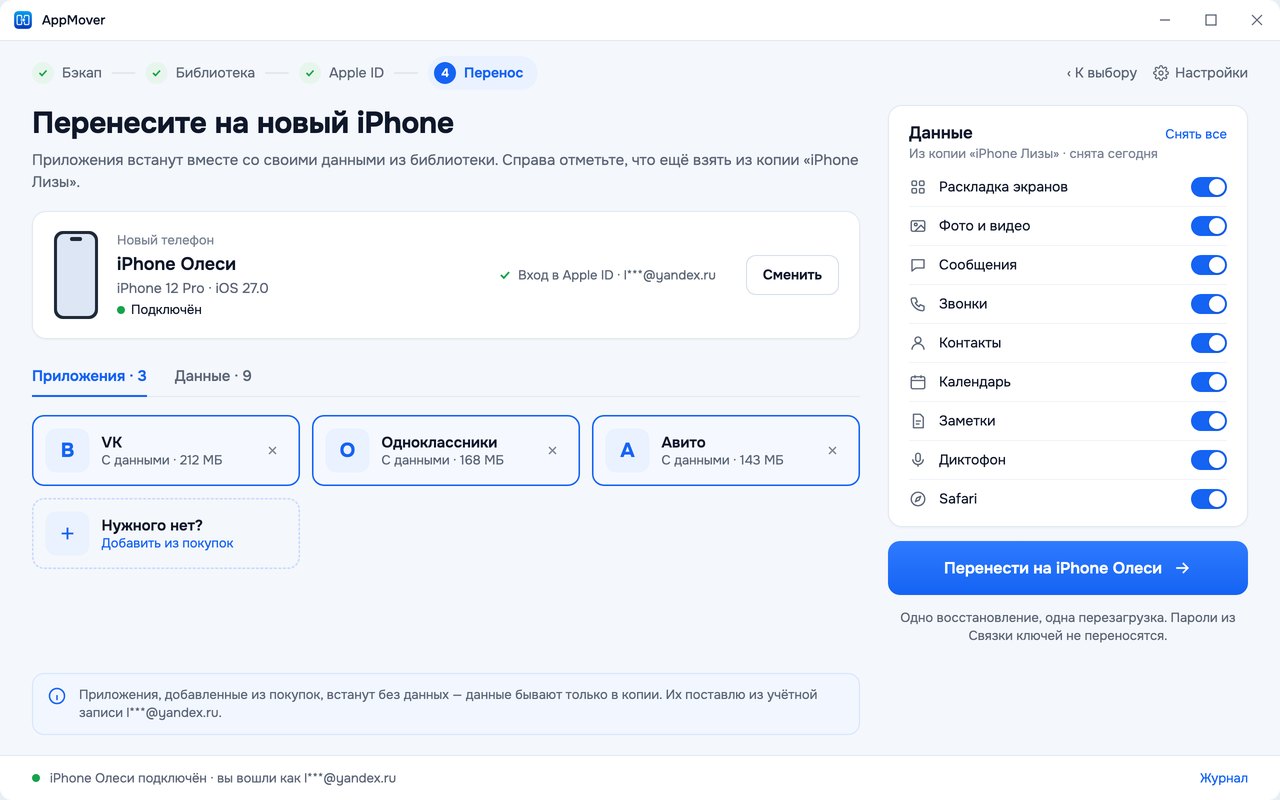
В AppMover это режим «Добавить приложения с данными на новый iPhone», и шаги в нем идут ровно так: Бэкап → Библиотека → Apple ID → Перенос. На шаге «Бэкап» вы отмечаете приложения и нажимаете «Снять копию и подготовить»; если копия этого телефона уже лежит на компьютере, можно «Взять готовую копию».
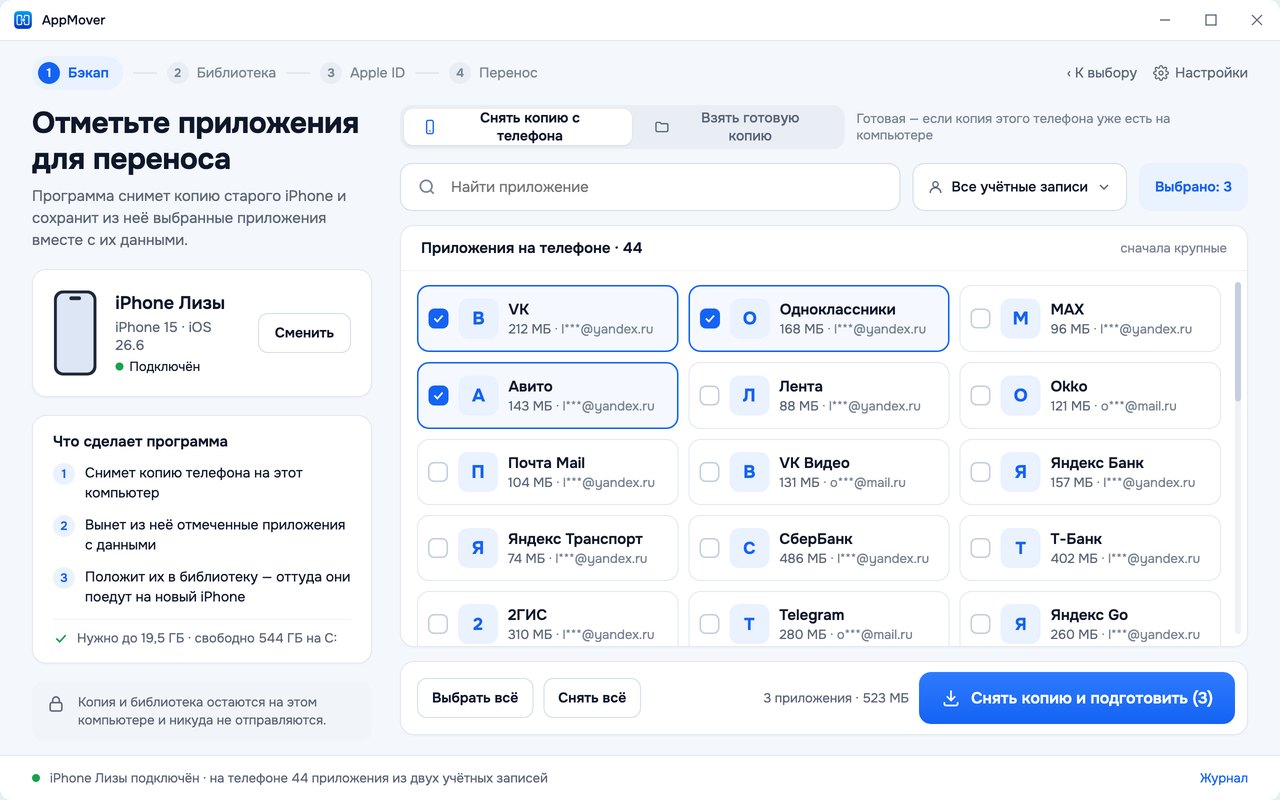
На шаге «Библиотека» лежат приложения, вынутые из копий вместе с данными: отмеченные поедут на новый телефон.

На шаге «Перенос» справа видно, что еще взять из копии: раскладку экранов, фото, сообщения, контакты и другое. То, что уже есть на новом телефоне, остается на месте.
Чем локальный путь ограничен
- Шифрованные копии. AppMover работает только с незашифрованной копией и скажет об этом до начала. Шифрование придется выключить, для этого нужен пароль, который задавали при включении. Без шифрования не переедут история звонков, сохраненные пароли и данные «Здоровья».
- Связка ключей. При выборочном переносе пароли не переезжают: они защищены аппаратным ключом устройства. Переносит их только штатное восстановление всего телефона из зашифрованной копии.
- WhatsApp. Переписка лежит в общем контейнере группы приложений, и он переезжает вместе с приложением: на замере 1 сентября 2026 года приехало три гигабайта истории.
Место на диске
Копия занимает примерно столько же, сколько занято на телефоне. Полтерабайта занятого - полтерабайта на диске. AppMover считает нужное место от занятого на телефоне, а не от емкости накопителя, и проверяет его до начала.
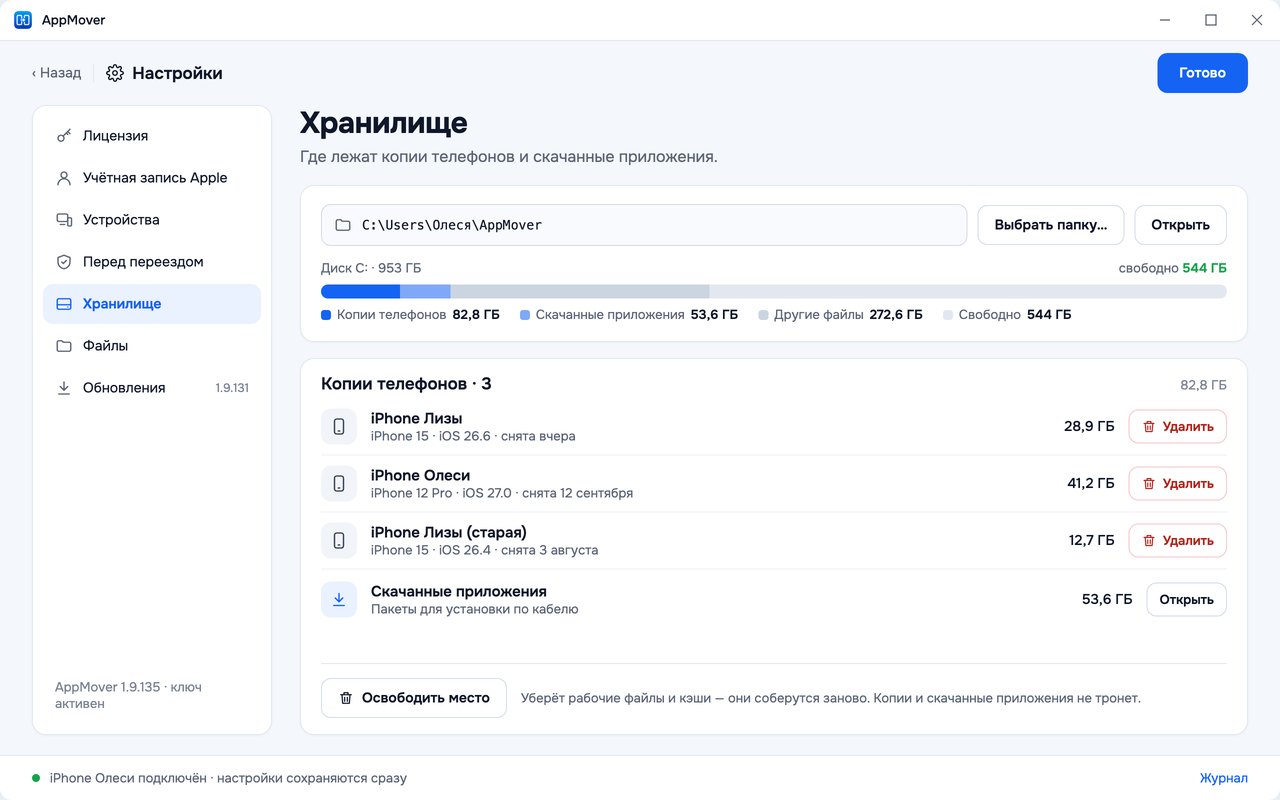
Внешний диск подойдет: папку для копий можно выбрать на нем, и программа покажет копии, которые там лежат. Помните только, что пока копия на внешнем диске, перенос без него не сделать. На Windows в выбранное хранилище ложатся и скачанные приложения, а не на системный диск.
Папка выбирается в настройках, они открываются внутри окна программы: «Настройки» → «Хранилище» → «Выбрать папку…». Там же видно, сколько занимают копии каждого телефона, и лишнюю можно удалить.
Чем это делать
AppMover в режиме «Добавить приложения с данными на новый iPhone» снимает копию, разбирает ее на пакеты по приложениям и переносит данные отмеченных на новый iPhone. Недостающее приложение программа скачивает на компьютер из ваших покупок и ставит по кабелю сама, до того как лягут данные: и то, что есть в каталоге App Store, и то, которого там больше нет. После полного переезда на iOS 27 телефон докачивает приложения из App Store сам, а на iOS 26 их скачивает нажатие на значок с облачком.
У загрузки два условия. Нужен вход в тот Apple ID, которым приложение было куплено, и программа спрашивает его заранее, один раз. И путь опирается на недокументированный механизм Apple, который Apple вправе закрыть, как закрыла похожий 19 августа 2026 года. Работает он на Mac и на Windows: запрос к магазину подписывает системная служба macOS (на самом Маке должен быть выполнен вход в App Store, иначе программа сообщит, что магазин отказал в подписи), а на Windows - отдельный компонент.
С 27 сентября 2026 года Apple часто отказывает сторонним программам во входе еще до проверки пароля, и отказ зависит от сети. Чаще всего помогает раздать интернет с iPhone («Режим модема»); кому-то помогает включить или выключить VPN, у всех по-разному. Если входили несколько раз подряд, подождите час: частые попытки продлевают отказ. Пускает ли Apple вход с вашей сети, можно проверить бесплатно и до покупки: кнопка «Проверить вход в Apple ID» на первом экране программы.
Если переезжать нужно целиком, есть режим «Перенести старый iPhone на новый»: новый iPhone становится копией старого, с фотографиями, перепиской, настройками и приложениями вместе с их данными. То, чего нет в копии, с нового телефона исчезнет, программа предупредит об этом до начала.
Перенос данных ничего из этого не требует и работает одинаково на macOS и Windows. Все считается на вашем компьютере: ни данные, ни резервные копии никуда не отправляются.