 AppMover
Перенос приложений с iPhone на iPhone: полная инструкция
Команда AppMover · обновлено 01.10.2026
Способов шесть, и они решают разные задачи. Разница между ними - не в удобстве, а в том, что именно переносится и что при этом теряется.
Способ 1: Быстрый старт
Положить телефоны рядом и следовать подсказкам.
Подходит, когда новый телефон только распакован и нужно перенести все.
Не подходит, если новым телефоном уже пользуются: он будет стерт. Приложения он ставит заново из витрины App Store, поэтому снятое издателем с продажи останется серой иконкой, а приложения с закрытым аккаунтом разработчика не появится вовсе: его нет в App Store ни в одной стране.
AppMover переносит приложения вместе с данными на новый iPhone. Mac и Windows.
Скачать для Mac и WindowsСпособ 2: восстановление из копии iCloud
Настроить новый телефон и выбрать «Восстановить из копии iCloud».
Подходит, когда старого телефона уже нет под рукой, а копия в облаке есть.
Не подходит при нехватке места в iCloud (бесплатных 5 ГБ хватает редко) и при медленном интернете: сутки на восстановление - обычное дело. Приложения телефон ставит заново из витрины App Store, и граница здесь та же, что у Быстрого старта: снятое с продажи остается серой иконкой. Если так и вышло и значки висят «Ожидание…», их можно вернуть с компьютера - это способ 6.
Способ 3: копия в Finder или iTunes
Снять копию на компьютер, восстановить на новый телефон.
Подходит, когда нужно быстро и без облака.
Не подходит, если нужно выборочно: восстанавливается все целиком, устройство перед этим стирается.
Способ 4: переезд телефона целиком, локально
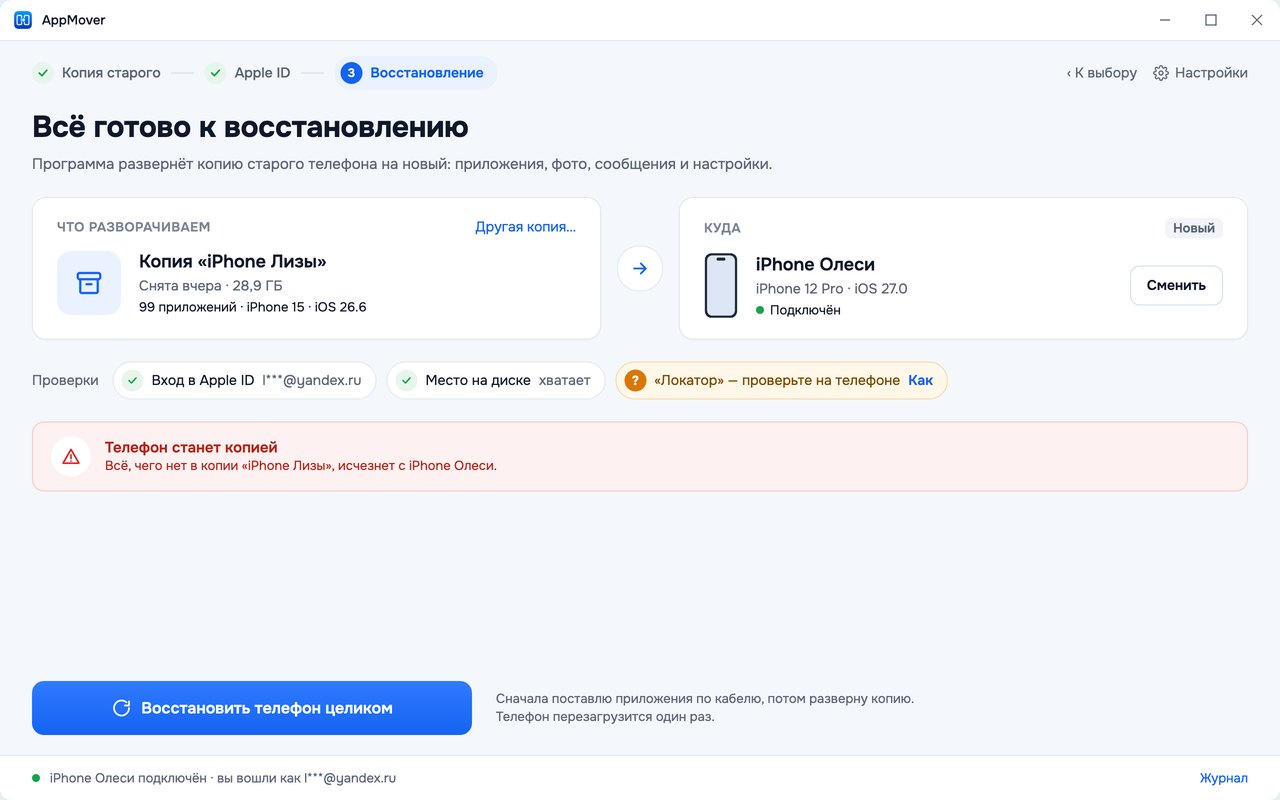
Снять полную копию старого телефона на компьютер и развернуть ее на новый. Фотографии, переписка, контакты, настройки, раскладка домашних экранов, приложения вместе с их данными.
Подходит, когда новый телефон чистый или его не жалко привести в состояние копии: все, что есть на нем сейчас и чего нет в копии, исчезнет.
Отличие от способов 1-3 в приложениях, которых нет в App Store. Их телефон сам не скачает, поэтому программа ставит их по кабелю из ваших покупок еще до восстановления, и данные ложатся в готовое приложение: iOS пишет данные лишь в контейнер, который уже существует. Приложения из App Store после переезда на iOS 27 телефон докачивает сам, на iOS 26 их значки появляются с облачком, и нажатие скачивает приложение с данными из копии. Если вход в Apple ID в программе выполнен, на iOS 26 она поставит заранее и их.
Так работает режим «Перенести старый iPhone на новый» в AppMover. Шаги в нем: Копия старого → Apple ID → Восстановление. Замер 1 сентября 2026 года, iPhone 13 Pro на iOS 26.6: копия 93,33 ГБ и 83 063 файла, настройки и данные системы доехали целиком (3 821 файл из 3 821), приложений встало 382 из 386.

Способ 5: выборочный локальный перенос
Снять копию на компьютер, выбрать конкретные приложения, положить их на новый телефон.
Подходит, когда:
- новым телефоном уже пользуются и стирать его нельзя;
- нужны не все приложения, а несколько важных;
- среди них есть снятые с продажи: право на такое приложение у покупателя остается, и приложение возвращается, даже когда карточки в витрине уже нет.
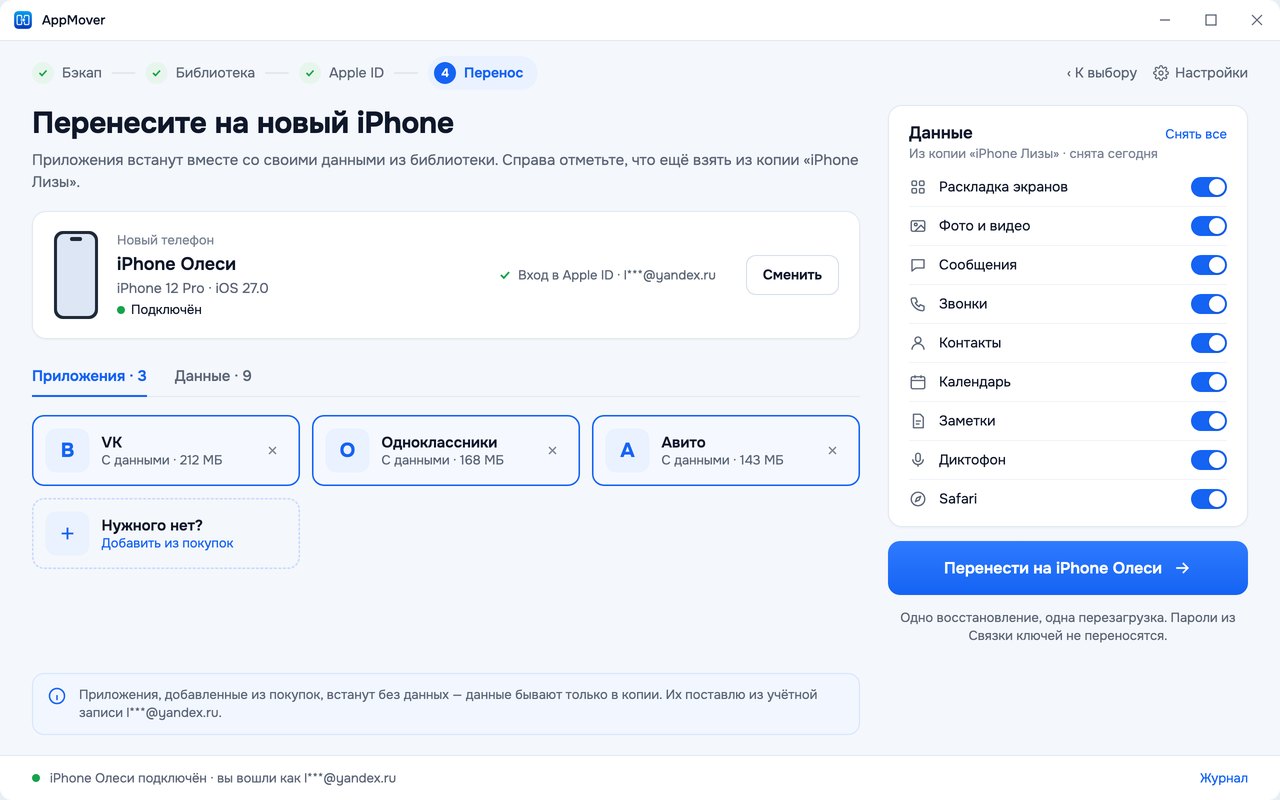
В AppMover это режим «Добавить приложения с данными на новый iPhone», шаги: Бэкап → Библиотека → Apple ID → Перенос. Если отмечена галочка «Фотографии и видео», фотопленка нового телефона заменится фотопленкой из копии: снимки, сделанные на новом телефоне, сохраните заранее или не отмечайте эту галочку. Приложения программа ставит по кабелю сама - и те, что есть в каталоге App Store, и те, которых там больше нет. Запрос к магазину подписывает системная служба на macOS и отдельный компонент из установщика на Windows. Проверено 29 августа 2026 года на ВКонтакте: 420 МБ, установка прошла, восстановлено 575 записей данных, приложение открылось с перепиской на месте.
Способ 6: вернуть приложения без копии и старого телефона
Подключить к компьютеру только новый телефон и поставить на него приложения из своих покупок.
Подходит, когда:
- после восстановления из iCloud значки висят «Ожидание…»;
- старого телефона уже нет, а копии на компьютере не было;
- нужно вернуть приложение, которого больше нет в App Store.
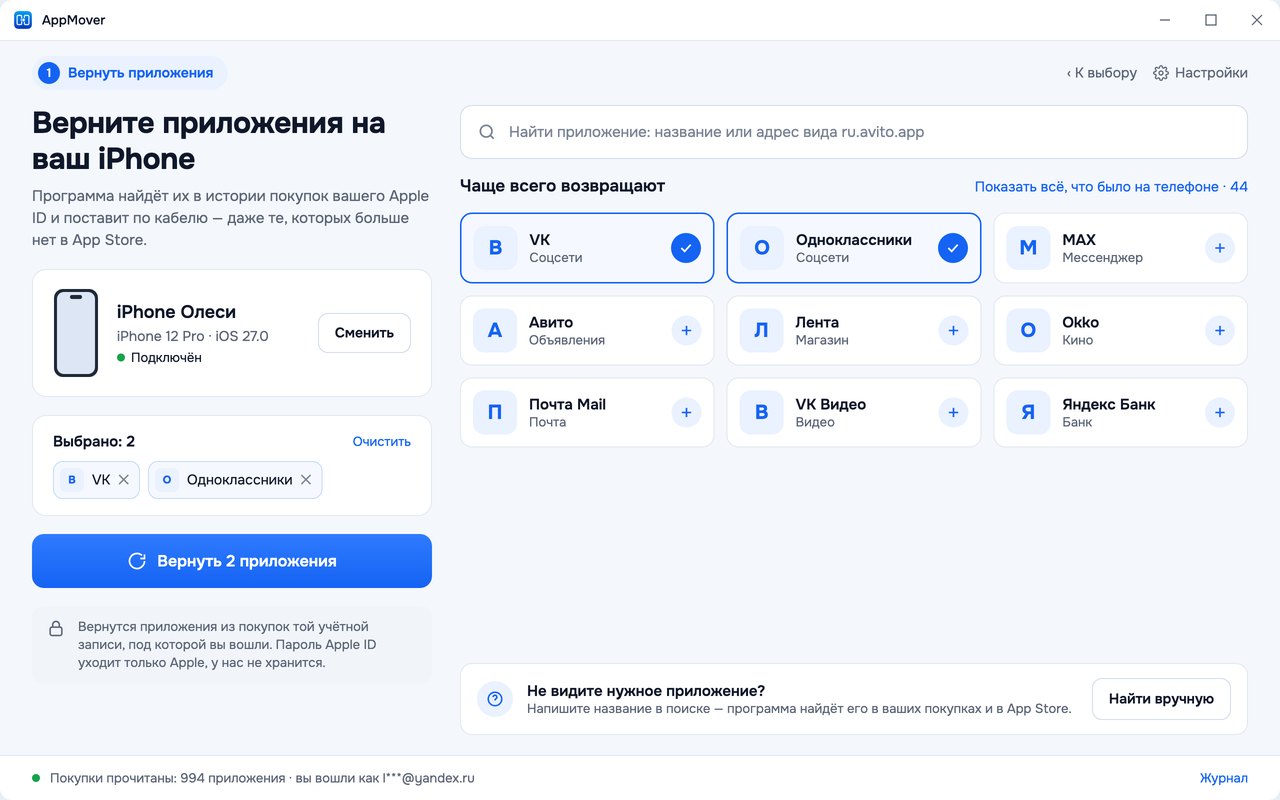
В AppMover это режим «Вернуть приложения на телефон». Список он берет с самого телефона: из истории покупок Apple ID и с домашнего экрана, включая сгруженные приложения. Нужное отмечается на плитке или находится поиском по названию, дальше - «Вернуть». Если входа в Apple ID еще нет, войти программа попросит прямо на этом экране. Если программа не нашла номер приложения в App Store, в итоге рядом с ним будет ссылка «Знаете номер?»: номер дает сам телефон, ссылкой «Поделиться приложением» у значка.
Не подходит, если нужны данные: возвращается само приложение, а переписка и настройки внутри него есть только в копии. Если копия есть, данные можно перенести потом способом 5.
Где проходит граница
Загрузка приложений с компьютера ограничена тремя условиями:
- на Mac и на Windows: на Mac подпись делает системная служба, на Windows - отдельный компонент: основная часть в установщике, недостающие ~15 МБ программа один раз докачивает с вашего согласия;
- только под тем Apple ID, которым приложение куплено: вход программа спрашивает заранее, один раз, до начала переноса;
- пока Apple это позволяет: путь опирается на недокументированный механизм, а похожий Apple закрыла 19 августа 2026 года одним изменением. 29 августа загрузку мы вернули.
С 27 сентября 2026 года Apple часто отказывает во входе сторонним программам (ошибка 403, 404 или 204), и зависит это от сети. Помогает раздать интернет с iPhone («Режим модема») и подключить к нему компьютер. Если входили несколько раз подряд, подождите час: после частых попыток у Apple период охлаждения. Кому-то помогает включить или выключить VPN, у всех по-разному. Проверить вход до покупки можно бесплатно: кнопка «Проверить вход в Apple ID» на первом экране программы (как это сделать).
Порядок величин по реальной библиотеке из 180 приложений, одна учетная запись, замер 23 августа 2026 года: 137 приложений нашлись в витрине ru, и при восстановлении из iCloud телефон скачает их сам; 13 в витрине ru отсутствуют, но остались в других странах; 30, то есть каждое шестое, не нашлись ни в одной из четырех проверенных витрин. Среди последних не только банки: ВКонтакте, Одноклассники, Авито, Парковки Москвы, АЗС «Газпромнефть», Layout from Instagram, Adobe Fill & Sign. Эти тридцать телефон себе не скачает, их программа берет с компьютера из покупок. Замер при этом показал отсутствие в витринах, не более: закрытие самого аккаунта разработчика отдельно подтверждено у Сбербанка, ВТБ, Альфа-Банка и ВК, про остальных витрина ответа не дает.
Перенос самих данных от всего этого не зависит. Переписка, настройки и прогресс едут через резервную копию, к серверам Apple она не обращается вовсе.
AppMover есть для Mac и для Windows, все три режима работают на обеих системах одинаково, и экраны там одни и те же. Все считается на вашем компьютере: ни данные, ни копии никуда не отправляются. Лицензия на год - 990 ₽, ключ подходит к обеим системам; копия телефона снимается без ключа.
Что не переносится
- Пароли из Связки ключей и история звонков в AppMover. Apple кладет их только в зашифрованную копию, а программа работает с открытой, поэтому они не переезжают ни в одном ее режиме. Их переносит восстановление из зашифрованной копии (способ 3).
- Приложения, купленные под чужим Apple ID. Apple отдает покупку только ее владельцу, поэтому чужое приложение не придет ни на телефон само, ни через компьютер. Скопированный файл .ipa делу не помогает: приложение открывается только под записью, которой куплено.
- Данные, которые разработчик исключил из резервной копии.
Переписка WhatsApp при этом переезжает: она лежит в общем контейнере группы и едет вместе с приложением.
Единственный совет, который стоит выполнить до всего остального
Снимите резервную копию старого телефона прежде, чем сбрасывать его, продавать или сдавать по трейд-ину. Это займет полчаса и оставит возможность передумать. Без копии данные приложений исчезают безвозвратно - их нет ни у Apple, ни у разработчиков, нигде.