 AppMover
Резервная копия айфона на компьютер: как сделать и что в ней
Команда AppMover · обновлено 01.10.2026
Резервную копию айфона на компьютер снимают через Finder на Mac, через приложение «Устройства Apple» на Windows или отдельной программой. Нужнее всего она перед обновлением iOS и перед переездом на новый телефон: только в ней данные приложений лежат у вас на диске. Ниже, как ее снять, что в нее попадает и чего в ней не будет, даже если все сделано правильно.
Три способа
| Способ | Куда ложится копия | Что учесть |
|---|---|---|
| iCloud | В облако Apple | Бесплатно 5 ГБ, дальше платное место |
| Finder на Mac, «Устройства Apple» или iTunes на Windows | На компьютер | Можно зашифровать паролем, тогда в копию попадут пароли и звонки |
| AppMover | На компьютер или внешний диск | Без ключа; копия без шифрования |
Копия в iCloud удобна. Но при переезде у нее есть слабое место: сами приложения телефон после восстановления скачивает из App Store, и те, которых там нет, не встают. Копия на компьютере дает больше свободы: из нее данные можно разложить по приложениям, которые поставлены другим путем.
AppMover переносит приложения вместе с данными на новый iPhone. Mac и Windows.
Скачать для Mac и WindowsКак сделать копию на Mac
- Подключите айфон кабелем, разблокируйте и нажмите «Доверять».
- Откройте Finder и выберите айфон в боковой панели.
- На вкладке «Основные» отметьте копию всех данных на этом Mac.
- Нажмите «Создать резервную копию сейчас» и не отключайте кабель до конца.
Там же стоит галочка «Шифровать локальную копию». С ней в копию попадут пароли и история звонков, но пароль шифрования придется помнить: без него копию не прочитает никто.
Как сделать копию на Windows
Поставьте бесплатное приложение «Устройства Apple» из Microsoft Store (или iTunes, если он уже стоит). Подключите айфон, разблокируйте и подтвердите «Доверять», выберите телефон, отметьте копию на этом компьютере и нажмите «Создать резервную копию сейчас». Галочка шифрования здесь та же.
Если Windows телефон не видит, начните с кабеля и службы Apple: проверки по порядку в статье компьютер не видит айфон.
Как сделать копию в AppMover
На первом экране AppMover внизу есть кнопка «Сохранить копию телефона». Ключ для нее не нужен. Копия ложится обычными файлами в вашу папку и открывается без нашей программы. Папку можно сменить на внешний диск: Настройки → Хранилище → «Выбрать другую папку».
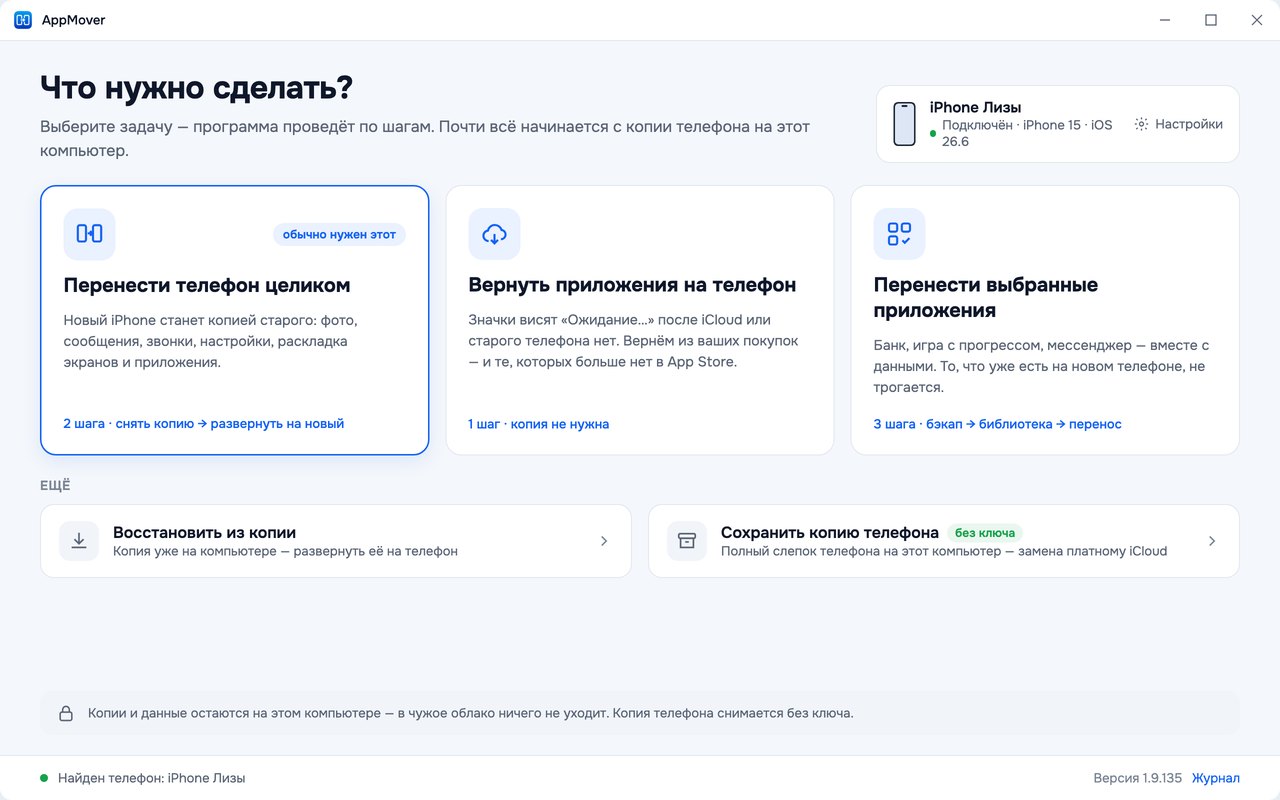
Одна оговорка. С зашифрованными копиями программа пока не работает и скажет об этом до начала. Выключить шифрование можно в Finder на Mac, а на Windows прямо в программе: Настройки → «Устройства» → «Выключить». Понадобится пароль копии, который задавали при включении. Без шифрования не переедут история звонков, пароли, входы в приложения и «Здоровье».
Что попадает в копию, а что нет
| Что | В копии без шифрования |
|---|---|
| Фото и видео | Да, если оригиналы лежат на телефоне |
| Сообщения | Да, если выключены «Сообщения в iCloud» |
| Контакты, календарь, заметки, настройки | Да |
| Раскладка домашних экранов | Да |
| Данные приложений | Да |
| Сами приложения | Нет, только их список |
| Пароли, история звонков, Wi-Fi, «Здоровье» | Нет, только в зашифрованной копии |
| Музыка и книги, купленные у Apple | Нет, их скачивают заново |
Два пункта из таблицы подводят людей чаще остальных. Если в «Фото» включена оптимизация хранилища, на телефоне лежат уменьшенные снимки, а оригиналы в облаке, и в копию попадают только уменьшенные. При включенных «Сообщениях в iCloud» переписка в копию не попадает совсем: iOS считает, что она и так хранится у Apple.
Резервная копия приложений
Самих приложений в копии нет: Apple кладет туда их список и данные. При восстановлении телефон скачивает приложения из App Store заново, а данные подставляет в уже установленные. Приложение, которого в App Store больше нет, так не вернется, хотя его данные в копии лежат.
Эту связку AppMover собирает сам. В режиме «Добавить приложения с данными на новый iPhone» он снимает копию и складывает данные каждого приложения в отдельный пакет, а потом ставит приложение из ваших покупок и кладет данные в него.

Копия перед обновлением iOS: порядок
- Освободите место на диске под размер занятого на телефоне.
- Решите про фото и переписку. Если они и так хранятся в iCloud, там они и останутся. Если нужны в копии, включите «Загрузку и сохранение оригиналов» в «Фото», выключите «Сообщения в iCloud» и дождитесь, пока все скачается на телефон.
- Поставьте автоблокировку на «Никогда» (Настройки → Экран и яркость): заблокированный экран обрывает снятие копии.
- Снимите копию и дождитесь конца, не трогая кабель.
- Проверьте дату последней копии в Finder или «Устройствах Apple» и только потом обновляйтесь.
Копия до обновления нужна еще и потому, что откатиться на прежнюю iOS можно только со стиранием телефона, а копию, снятую на новой системе, старая не примет. Подробно про откат и про приложения, которые пропадают, в статье iOS 27 и приложения банков, MAX, VK. Если копия нужна для переезда, порядок целиком разобран в статье переезд на iPhone 18.
Частые вопросы
Сколько места нужно под копию?
Примерно столько, сколько занято на телефоне, иногда меньше: фотографии, чьи оригиналы лежат в iCloud, в копию не попадают. Посмотреть занятое место можно в Настройки → Основные → Хранилище iPhone.
Можно ли сделать копию айфона на внешний диск?
В AppMover да: Настройки → Хранилище → «Выбрать другую папку». На выбранный диск лягут копии телефонов и все тяжелое, что программа собирает для переноса.
Попадут ли в копию пароли и история звонков?
Только в зашифрованную. Apple кладет пароли, историю звонков, сети Wi-Fi и «Здоровье» лишь в копию с паролем. AppMover работает с копиями без шифрования, поэтому звонки и пароли в его копии не попадают.
Нужен ли ключ AppMover, чтобы снять копию?
Нет. Копия телефона снимается без ключа: на первом экране это «Сохранить копию телефона».